# 【使い方】Binance(バイナンス)の送金・入金方法を解説。アプリからの送金手順・取引手数料などを安く済ませるやり方について

今回はBINANCE(バイナンス)への送金・入金方法について解説します。 「BINANCE(バイナンス)で仮想通貨を購入したいけど、送金(入金)手順がわからない」「なぜか入金できない・反映に時間がかかる」など初心者の方に向けて、画像付きで手順を説明したいと思います。 BINANCE(バイナンス)は海外取引所…

正規URL: https://3mikan.com/archives/2642

著者: みかん
公開: 2021-09-12T17:34:04.000Z
更新: 2021-12-27T15:59:15.000Z

<p>今回は<a rel="noreferrer noopener" href="https://www.binance.com/ja/register?ref=17730038" target="_blank">BINANCE(バイナンス)</a>への送金・入金方法について解説します。</p>


<p><span class="has-inline-color has-vivid-red-color"><strong>「BINANCE(バイナンス)で仮想通貨を購入したいけど、送金(入金)手順がわからない」「なぜか入金できない・反映に時間がかかる」</strong></span>など初心者の方に向けて、画像付きで手順を説明したいと思います。</p>


<p>BINANCE(バイナンス)は海外取引所になりますので、初心者の方には最初難しいと感じるかもしれません。しかし、バイナンスへの送金・入金方法はいくつかあります。自分がやりやすいなと感じる方法でトライしてみてください。</p>


<p>また、BINANCE(バイナンス)へ送金する時、どの取引所を使って送金するかで手数料の差がかなり開きます。手数料を抑えたい方はぜひ参考にしてもらえたらと思います。</p>


<p><strong><strong><a href="https://www.binance.com/ja/register?ref=17730038">【無料】ここから登録するとBinanceの取引手数料10％OFFでお得にトレードできます！</a></strong></strong></p>


<h2>バイナンス送金(入金)の注意点・知っておいた方がいいこと</h2>


<p>Binance（バイナンス）への送金時に注意したい点とお得な取引方法を４つ紹介していきたいと思います。</p>


<div class="wp-block-jin-gb-block-box simple-box1 legacy-callout legacy-callout--note">
<ol><li>binance(バイナンス)への日本円での送金(入金)は不可</li><li>binance(バイナンス)への送金反映時間はBTCで約15分</li><li>binance(バイナンス)への入金手数料は無料</li><li>送金手数料が無料の国内取引所を使うことで最大6000円安く送金できる</li></ol>
</div>


<h3>① binance(バイナンス)への日本円での送金(入金)は不可</h3>


<p>仮想通貨の取引所を利用する時、まずは取引所に日本円で入金をして、仮想通貨を購入しなければいけません。</p>


<p>binance(バイナンス)では、米ドルやユーロといった様々な法定通貨を取り扱っていますが、日本円は現在取り扱われていないので、日本円での入金はできません。</p>


<p>どうしても日本円での入金がしたいという方は、BTC(ビットコイン)、ETH(イーサリアム)などの 主要な仮想通貨であれば、クレジットカードで仮想通貨を購入することが可能です。また、P2P取引を利用することで日本円での購入が可能ですが、初心者の方には難しい取引かもしれません。</p>


<p>そのためbinance(バイナンス)を利用するならば、まずは国内の仮想通貨取引所で日本円と仮想通貨を交換し、そこで得た仮想通貨をbinance(バイナンス)へ送金(入金)する方法がおすすめです。</p>


<h3>② binance(バイナンス)への送金反映時間はBTCで約15分</h3>


<p>binance(バイナンス)では、着金までの承認作業を２回設定しており、BTC(ビットコイン)であれば最短15分〜で送金(入金)が反映されます。</p>


<p>XRPやETHのような仮想通貨の場合は、送金に時間がかからないので数分で送金(入金)が反映されます。</p>


<h3>③ binance(バイナンス)への入金手数料は無料</h3>


<p>binance(バイナンス)では仮想通貨の入金手数料が無料です。なのでbinance(バイナンス)に送金する際は手数料を気にする必要がありません。</p>


<p>その代わり、仮想通貨を送金する際のネットワーク手数料や、送金元(国内取引所)のウォレットに送金手数料が設定されていることがあるので、仮想通貨の送金元の手数料がいくらかかるのか調べておくことをおすすめします。</p>


<h3>④送金手数料は最大6000円安くできる</h3>


<p>最近テレビCMやYoutube広告などで、日本の国内仮想通貨取引所であるコインチェックを知り、コインチェックを使ってbinance(バイナンス)に送金しているという人もいます。</p>


<p>確かにコインチェックは初めて仮想通貨を運用するという人にとっては使いやすいかと思いますが、送金手数料が￥4000〜最大￥6000かかる場合があります。異常に高い送金手数料なので、知らずに利用して後から後悔する人もいます。</p>


<p>そこでおすすめなのが<a rel="noreferrer noopener" href="https://px.a8.net/svt/ejp?a8mat=2TXNQK+230N02+3VI8+66H9D" target="_blank">GMOコイン</a>です。GMOコインは国内取引所であり、送金手数料が無料なので、かなりコストを抑えられます。なので今回は、GMOコインを例に、GMOコインからbinance(バイナンス)へ送金する手順を画像付きで解説していきたいと思います。</p>


<h2>binance(バイナンス)の送金(入金)方法３つ紹介</h2>


<p><a href="https://www.binance.com/ja/register?ref=17730038" target="_blank" rel="noreferrer noopener">binance(バイナンス)</a>への<span class="marker2">入金方法は主に３つ</span>です。</p>


<ul><li>P2P取引(銀行振込)で仮想通貨を購入し入金する</li><li>クレジットカードで仮想通貨を購入し入金する</li><li>別の取引所で購入した仮想通貨を送金(入金)する</li></ul>


<p>binance(バイナンス)では日本円での入金が認められていないので、大半の日本人はクレジットカードで仮想通貨を購入し入金するか、別の取引所で仮想通貨を購入し送金(入金)する方法になります。</p>


<p>ただ、クレジットカードの場合、入金手数料が高いことから「別の取引所で仮想通貨を購入し送金(入金)する方法」が一番行われているやり方になります。</p>


<h3>P2P取引(銀行振込)で仮想通貨を購入し入金する場合</h3>


<ul><li>トレードの一つなので初心者には難しい</li><li>日本円での取引が可能</li><li>テイカー側の手数料は無料</li></ul>


<p>P2P取引は、バイナンスのトレード方法の一つです。</p>


<p>自分と第三者によるユーザー間で行われる取引で、買いたい人・売りたい人共に支払い方法が一致した場合取引を成立させることが可能になります。支払い方法には、銀行・LINE Payなどがあり日本円を利用したい方・手数料を抑えたい方にはおすすめの取引です。</p>


<p>P2P取引では『USDT』の購入がおすすめですが、他の通貨を利用したい場合は取引後にバイナンスのトレードでスワップし自分が欲しい通貨に変える流れがいいと思います。P2Pの手順については、下記ブログを参考にしてください。</p>


<figure class="wp-block-embed is-type-wp-embed is-provider-3-mikan｜仮想通貨・defi wp-block-embed-3-mikan｜仮想通貨・defi"><div class="wp-block-embed__wrapper">
https://3mikan.com/archives/152
</div></figure>


<h3>クレジットカードで仮想通貨を購入し入金する場合</h3>


<ul><li>入金手数料が高い</li><li>取扱い法定通貨は180カ国</li><li>最低入金額は1700円</li><li>購入できる仮想通貨はBTC/ETH/BNB/XRP/USDT/BUSDの６つ</li><li>即日反映</li></ul>


<p>クレジットカードで入金したい場合、手数料が高めですがクレジットカードのポイントを貯めたいという方や、どうしても日本で仮想通貨を購入したいという方にはおすすめの方法です。</p>


<p>マイナーな通貨は日本円での売買ができないため取引前に確認してください。</p>


<h3>別の取引所で仮想通貨を購入し送金(入金)する場合</h3>


<ul><li>仮想通貨での入金は手数料が無料</li><li>日本国内の取引所を開設する必要がある</li><li>BTC/ETH/USDT/BNB/EOSの５種類の入金が可能</li><li>数分から数十分で反映(通貨による)</li></ul>


<p>手数料がかからないことから、日本では一番行われている入金の方法だと思います。すぐに送金(入金)が反映されるので、初めてbinance(バイナンス)を利用する人や、急いでいる人にはおすすめです。</p>


<p>入金手数料が無料のバイナンスではありますが、国内取引所の場合スプレッドが広いことで手数料などのコストが海外取引所より多くかかってしまうため注意してください。</p>


<h2>クレジットカードで仮想通貨を購入し入金する方法</h2>


<p>クレジットカードを利用して入金する方法はとても簡単に行う事が可能です。</p>


<div class="wp-block-jin-gb-block-box simple-box1 legacy-callout legacy-callout--note">
<ol><li>入金画面でクレジットカードを選択する</li><li>購入内容を決める</li><li>利用したいクレカの情報を入力する</li></ol>
</div>


<p>日本円での主要銘柄購入を考えている方には、おすすめです。</p>


<h3>①入金画面でクレジットカードを選択する</h3>


<figure class="wp-block-image size-large"><img class="wp-image-2738" src="/media/2738.webp" alt="【使い方】Binance(バイナンス)の送金・入金方法を解説。アプリからの送金手順・取引手数料などを安く済ませるやり方についての説明画像" width="1600" height="758" loading="lazy" decoding="async" /></figure>


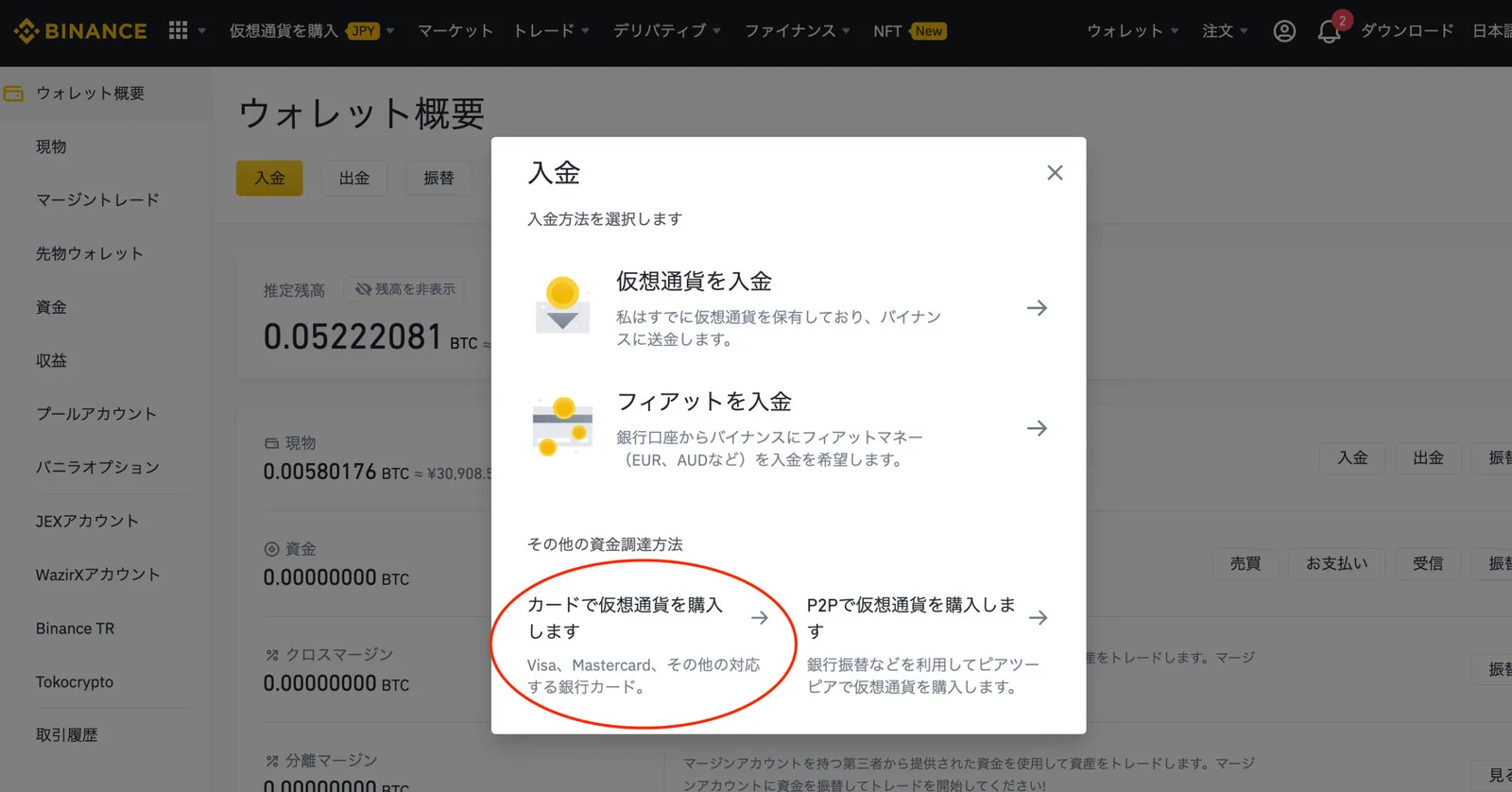
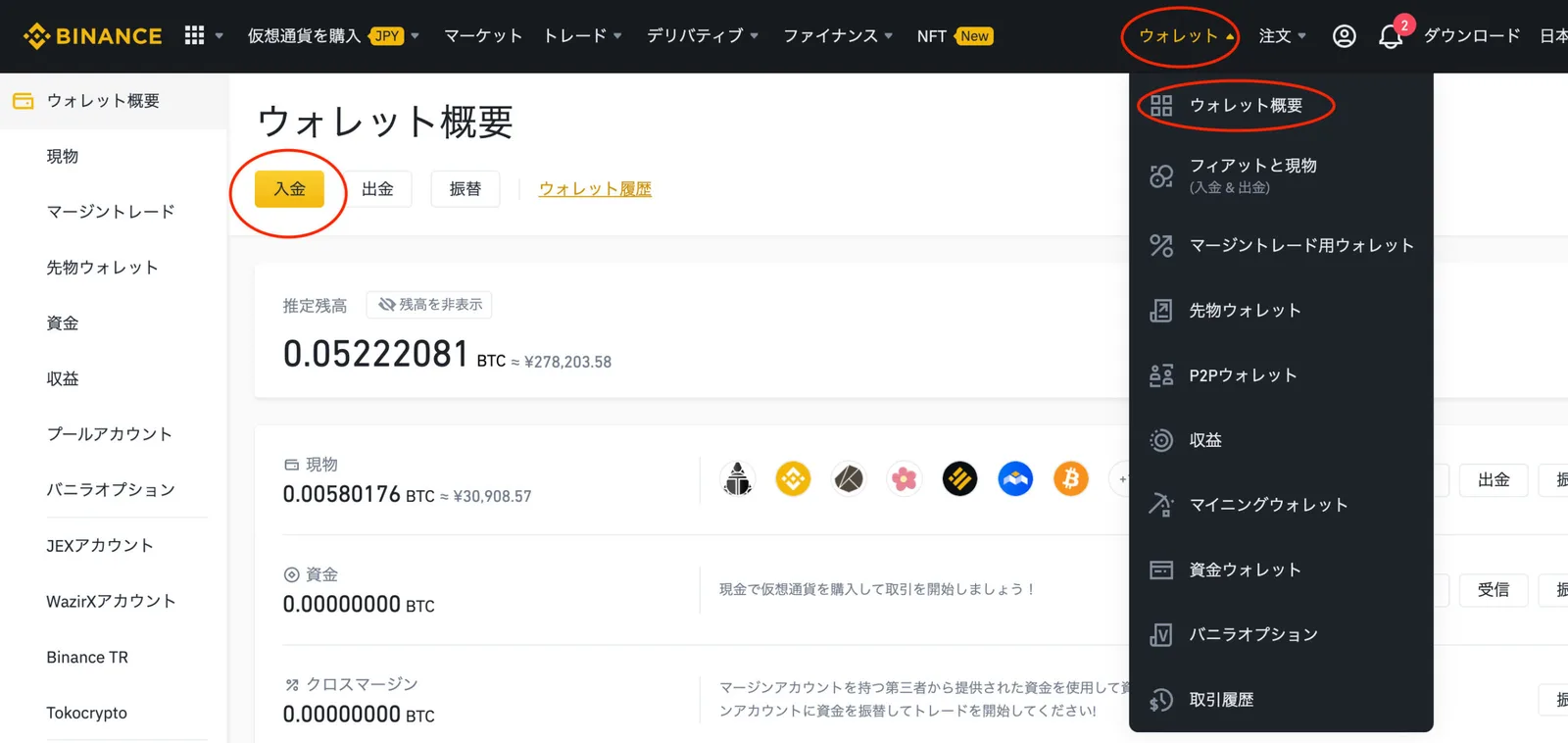
<p>「ウォレット」→「ウォレット概要」をタップします。その後「入金」をタップします。</p>


<figure class="wp-block-image size-large"><img class="wp-image-2739" src="/media/2739.webp" alt="【使い方】Binance(バイナンス)の送金・入金方法を解説。アプリからの送金手順・取引手数料などを安く済ませるやり方についての説明画像" width="1600" height="838" loading="lazy" decoding="async" /></figure>


<p>「カードで仮想通貨を購入します」をタップします。</p>


<h3>②購入内容を決める</h3>


<figure class="wp-block-image size-large"><img class="wp-image-2741" src="/media/2741.webp" alt="【使い方】Binance(バイナンス)の送金・入金方法を解説。アプリからの送金手順・取引手数料などを安く済ませるやり方についての説明画像" width="1600" height="853" loading="lazy" decoding="async" /></figure>


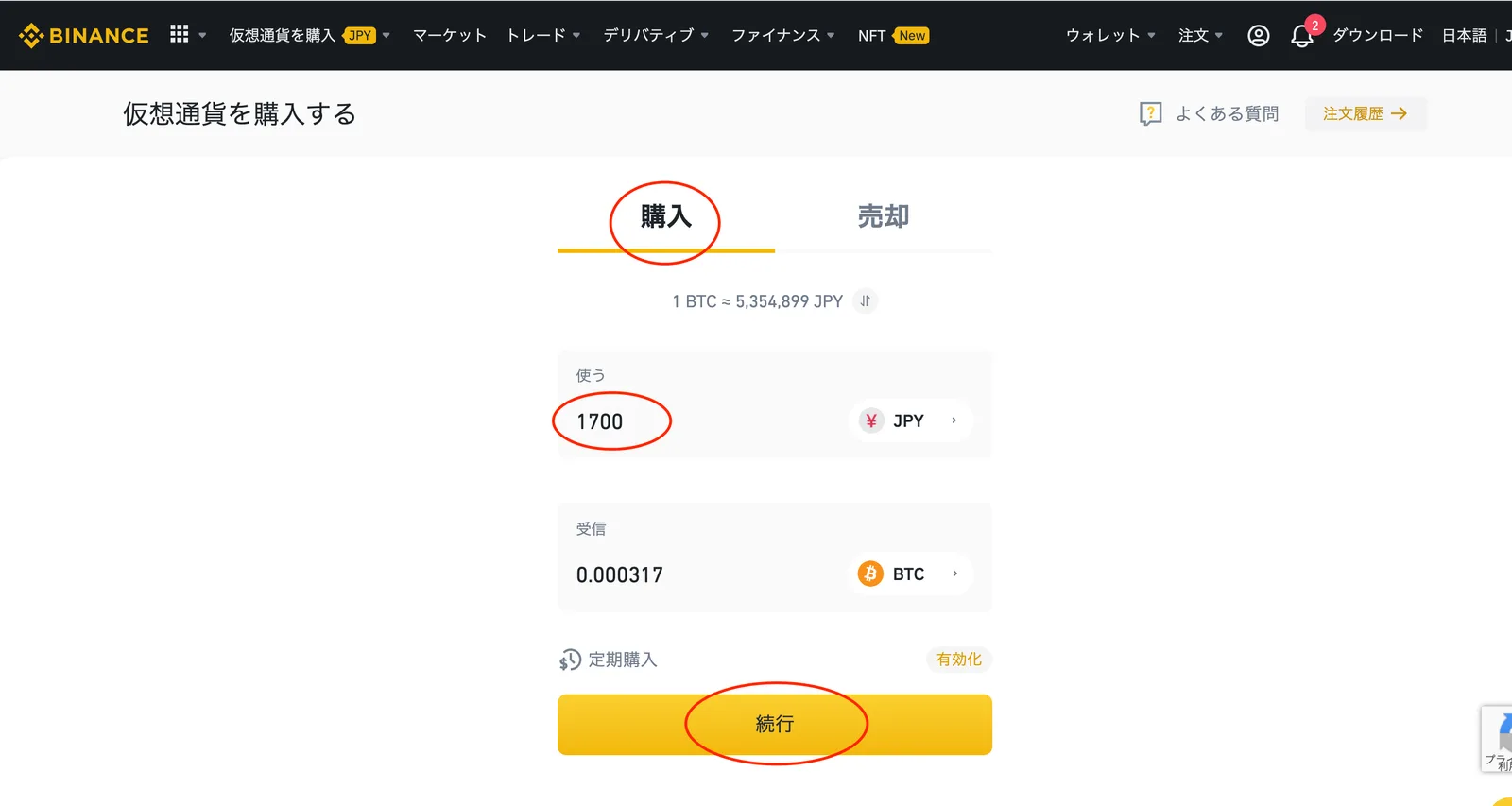
<p>「購入」をタップし、「購入金額」を入力し、この内容でよければ「続行」をタップします。</p>


<figure class="wp-block-image size-large"><img class="wp-image-2742" src="/media/2742.webp" alt="【使い方】Binance(バイナンス)の送金・入金方法を解説。アプリからの送金手順・取引手数料などを安く済ませるやり方についての説明画像" width="1600" height="883" loading="lazy" decoding="async" /></figure>


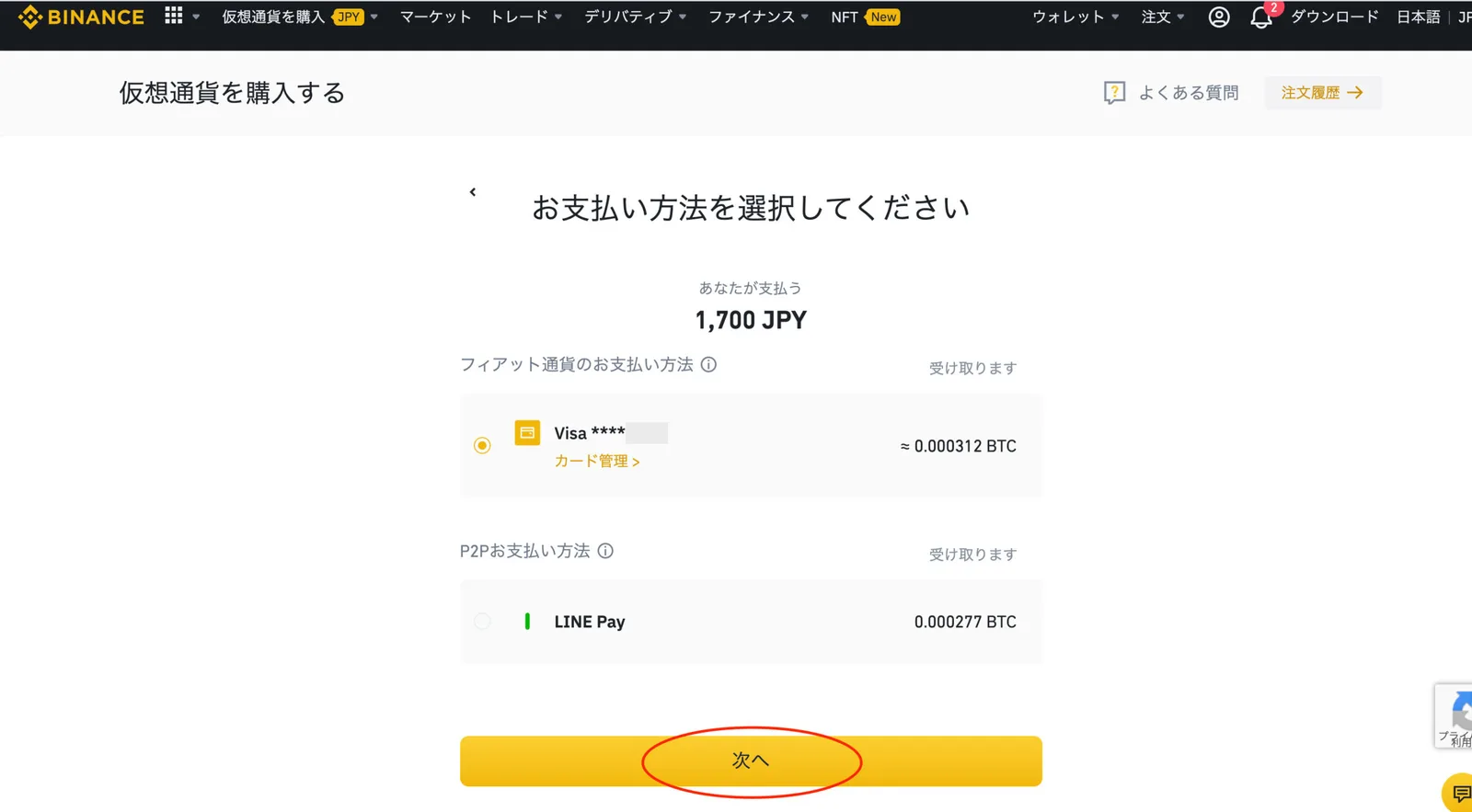
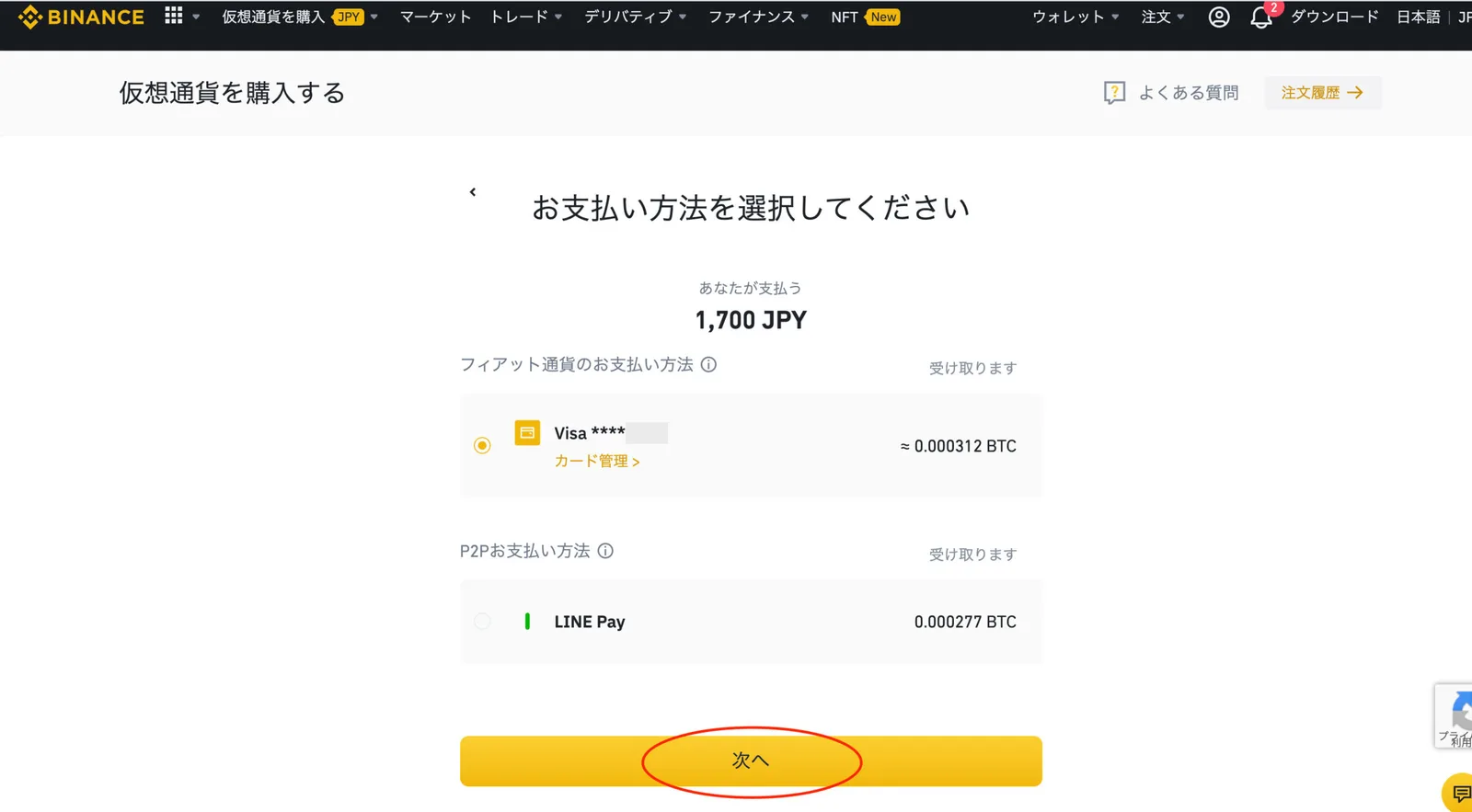
<p>「支払い方法」を選択し「次へ」をタップします。</p>


<h3>③利用したいクレカの情報を入力する</h3>


<figure class="wp-block-image size-large"><img class="wp-image-2743" src="/media/2743.webp" alt="【使い方】Binance(バイナンス)の送金・入金方法を解説。アプリからの送金手順・取引手数料などを安く済ませるやり方についての説明画像" width="1600" height="850" loading="lazy" decoding="async" /></figure>


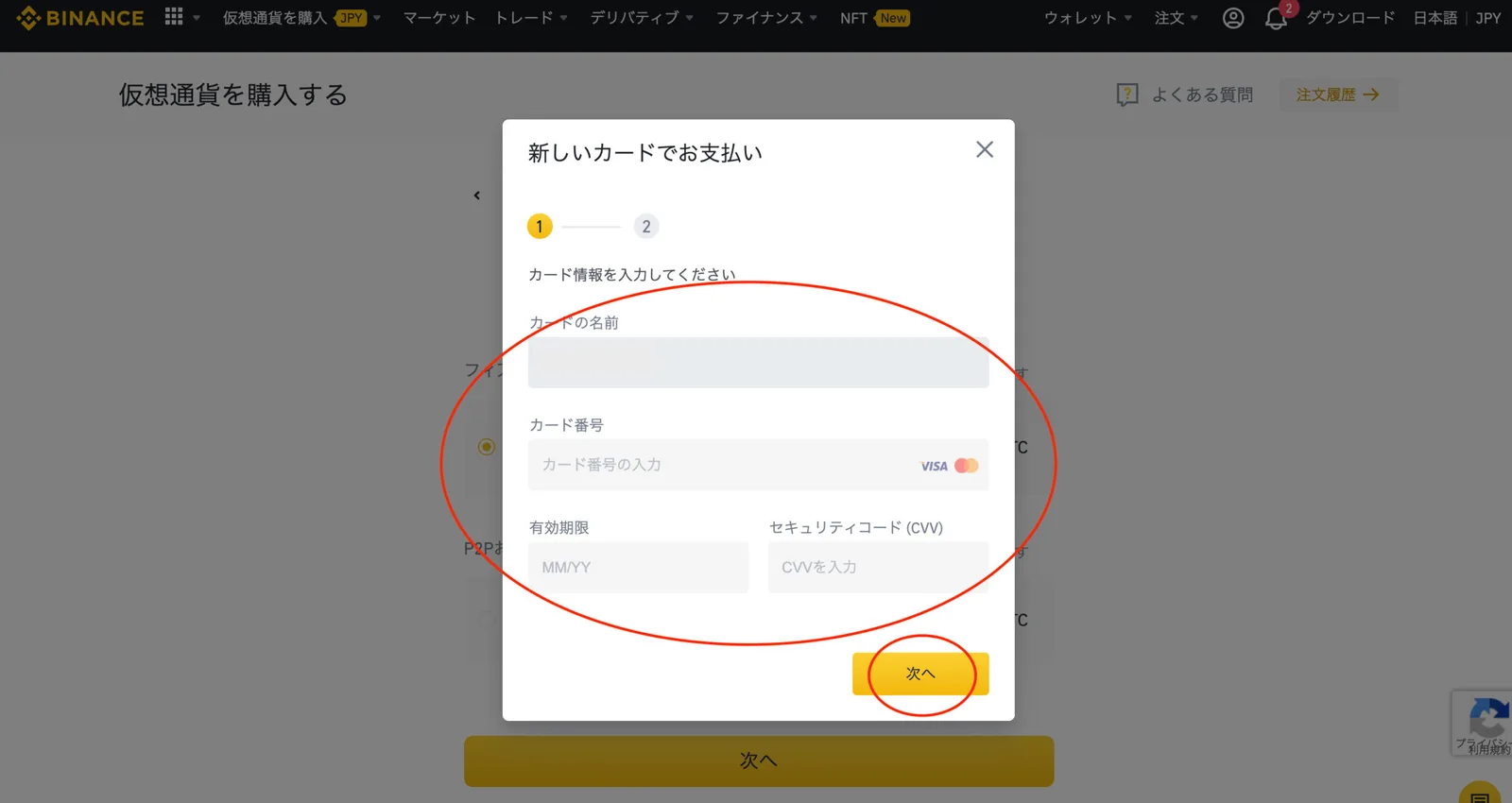
<p>カード情報を入力し、「次へ」をタップします。</p>


<figure class="wp-block-image size-large"><img class="wp-image-2744" src="/media/2744.webp" alt="【使い方】Binance(バイナンス)の送金・入金方法を解説。アプリからの送金手順・取引手数料などを安く済ませるやり方についての説明画像" width="1600" height="863" loading="lazy" decoding="async" /></figure>


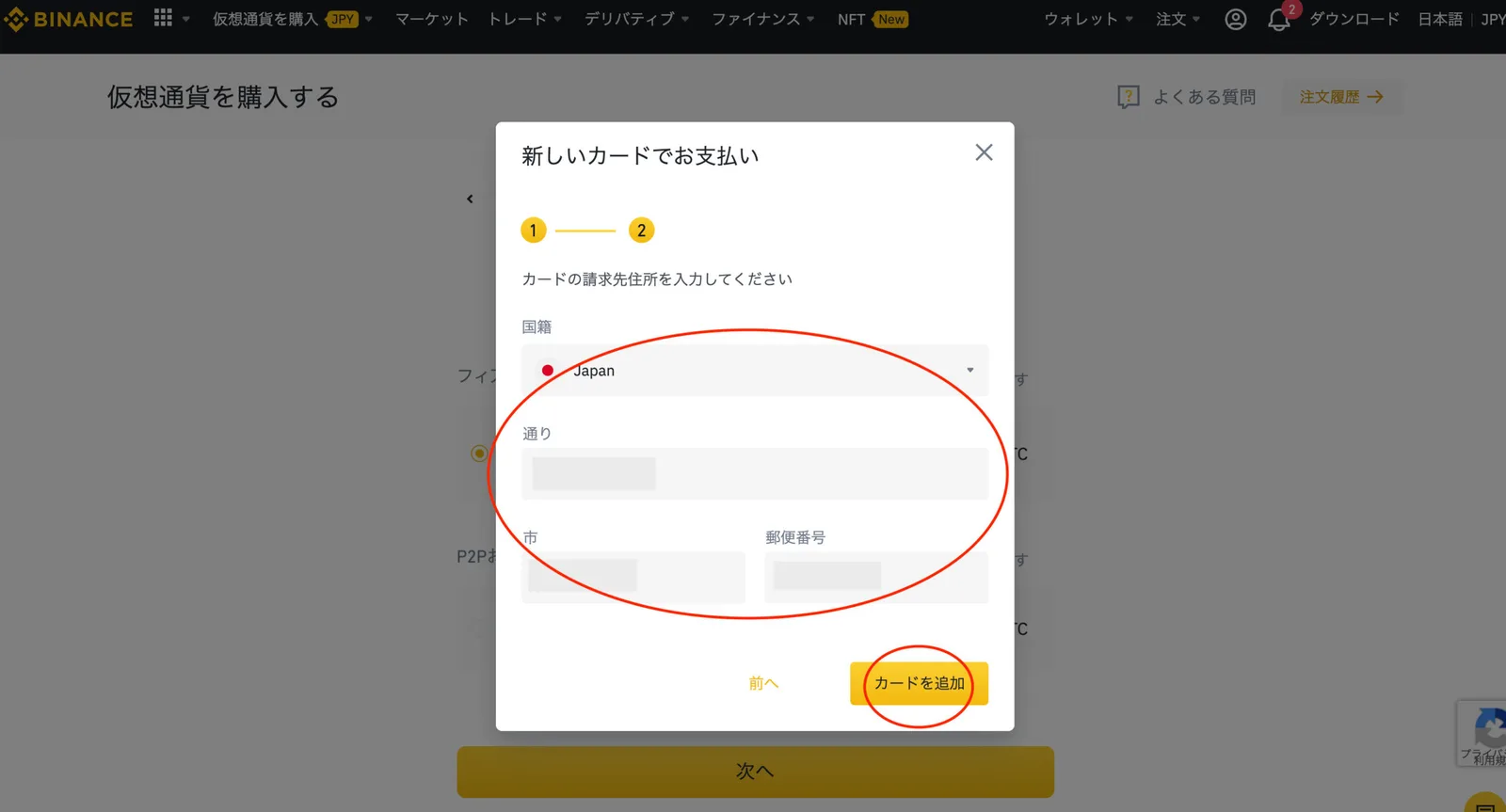
<p>「個人情報」を入力し「カードを追加」をタップします。</p>


<figure class="wp-block-image size-large"><img class="wp-image-2745" src="/media/2745.webp" alt="【使い方】Binance(バイナンス)の送金・入金方法を解説。アプリからの送金手順・取引手数料などを安く済ませるやり方についての説明画像" width="1600" height="883" loading="lazy" decoding="async" /></figure>


<p>「次へ」をタップします。</p>


<figure class="wp-block-image size-large"><img class="wp-image-2746" src="/media/2746.webp" alt="【使い方】Binance(バイナンス)の送金・入金方法を解説。アプリからの送金手順・取引手数料などを安く済ませるやり方についての説明画像" width="1600" height="871" loading="lazy" decoding="async" /></figure>


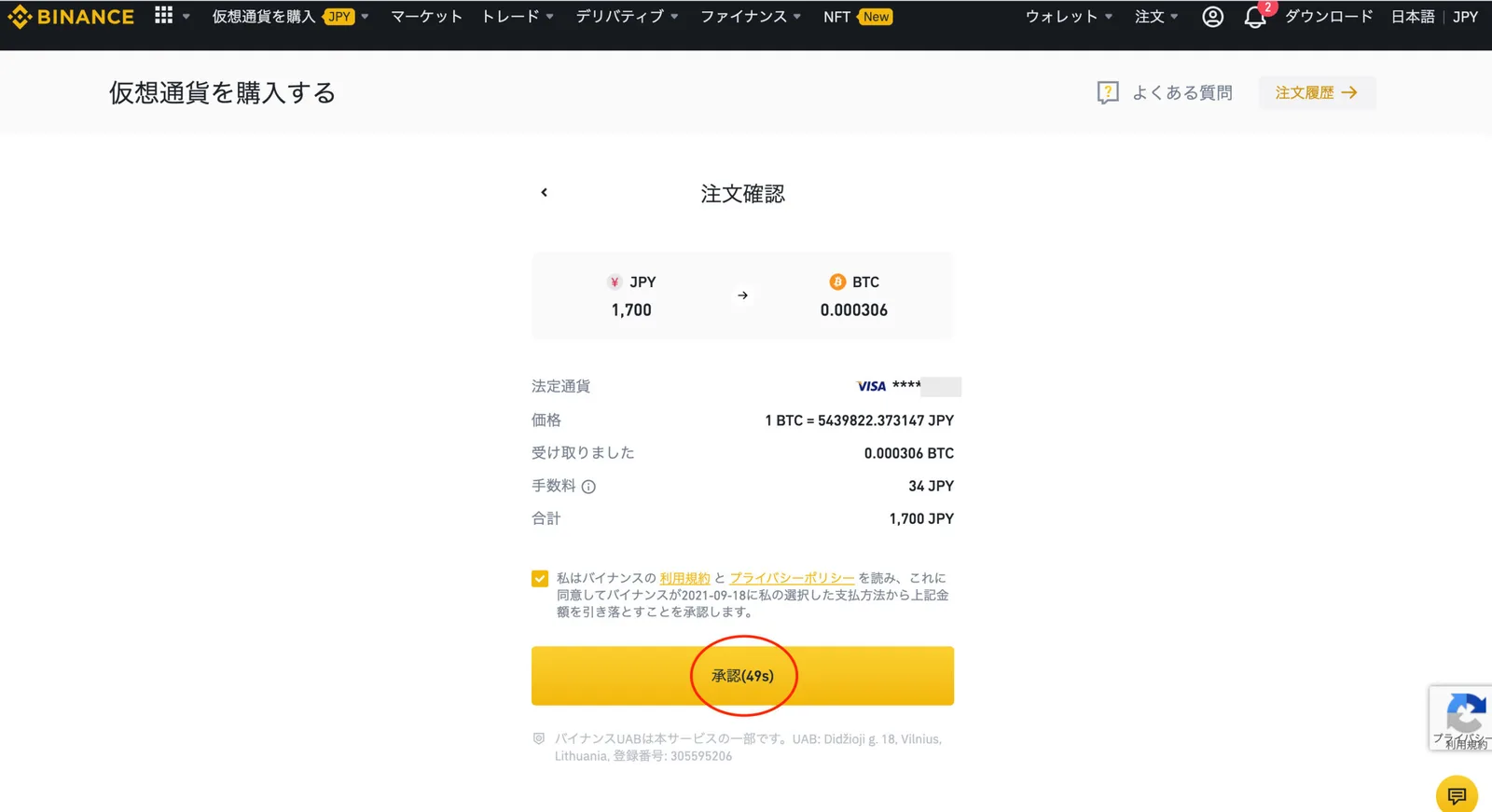
<p>内容を確認したら60秒以内に「承認」をタップします。これで購入が完了です。</p>


<h2>国内取引所で仮想通貨を購入し送金(入金)する方法</h2>


<p>今回は「<a rel="noreferrer noopener" href="https://px.a8.net/svt/ejp?a8mat=2TXNQK+230N02+3VI8+66H9D" target="_blank">GMOコイン取引所</a>」を利用して、binance(バイナンス)にBTC(ビットコイン)を送金したいと思います。</p>


<p>取引所を利用し送金する場合、操作手順はどこの取引所も変わりありません。自分が利用したい取引所がある場合も、これから説明する手順を参考にしてみてください。</p>


<div class="wp-block-jin-gb-block-box simple-box1 legacy-callout legacy-callout--note">
<ol><li>GMOコインで日本円を入金する</li><li>GMOコインでBTCを購入する</li><li>binance(バイナンス)を開きBTCのアドレスをコピーする</li><li>GMOコインを開きコピーしたアドレスを貼り付ける・認証</li><li>GMOコインからbinance(バイナンス)へBTCを送付する</li></ol>


<p>※なお、解説に使う画像はすべてアプリでの操作画面になります。</p>
</div>


<p><a rel="noreferrer noopener" href="https://px.a8.net/svt/ejp?a8mat=2TXNQK+230N02+3VI8+66H9D" target="_blank">GMOコイン</a>は送金手数料が無料なので、かなりコストを抑えられます。最近CMなどでコインチェックなどをよく目にしますが、コインチェックは送金手数料が高く、最大で6000円かかる場合もあります。これだと手数料がかなりもったいないので、個人的には送金手数料が無料のGMOコインがおすすめです。</p>


<p>では早速手順を解説していきたいと思います。</p>


<h3>① GMOコインで日本円を入金する</h3>


<p>GMOコインでアカウントをまだ持っていないという方はアカウント登録から始めてください。今回は登録手順は省きます。(<a href="https://px.a8.net/svt/ejp?a8mat=2TXNQK+230N02+3VI8+66H9D" target="_blank" rel="noreferrer noopener">GMOコインへの登録はこちらから</a>)</p>


<figure class="wp-block-image size-large is-resized"><img class="wp-image-2660" src="/media/2660.webp" alt="S__9928731" width="960" height="1706" loading="lazy" decoding="async" /></figure>


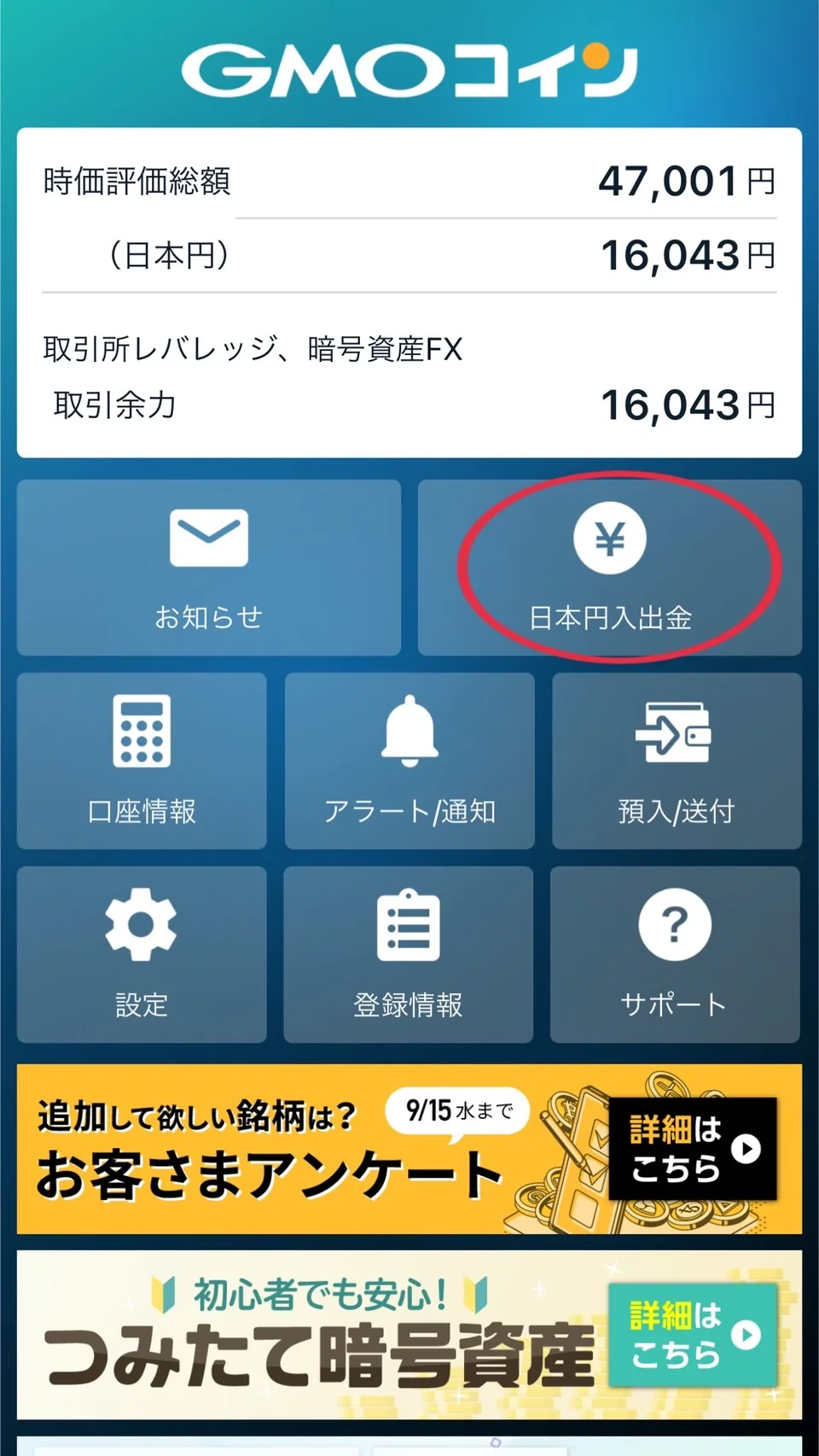
<p>では、まずはGMOコインアプリを開き「日本円入出金」をタップします。</p>


<figure class="wp-block-image size-large is-resized"><img class="wp-image-2661" src="/media/2661.webp" alt="S__9928733" width="960" height="1706" loading="lazy" decoding="async" /></figure>


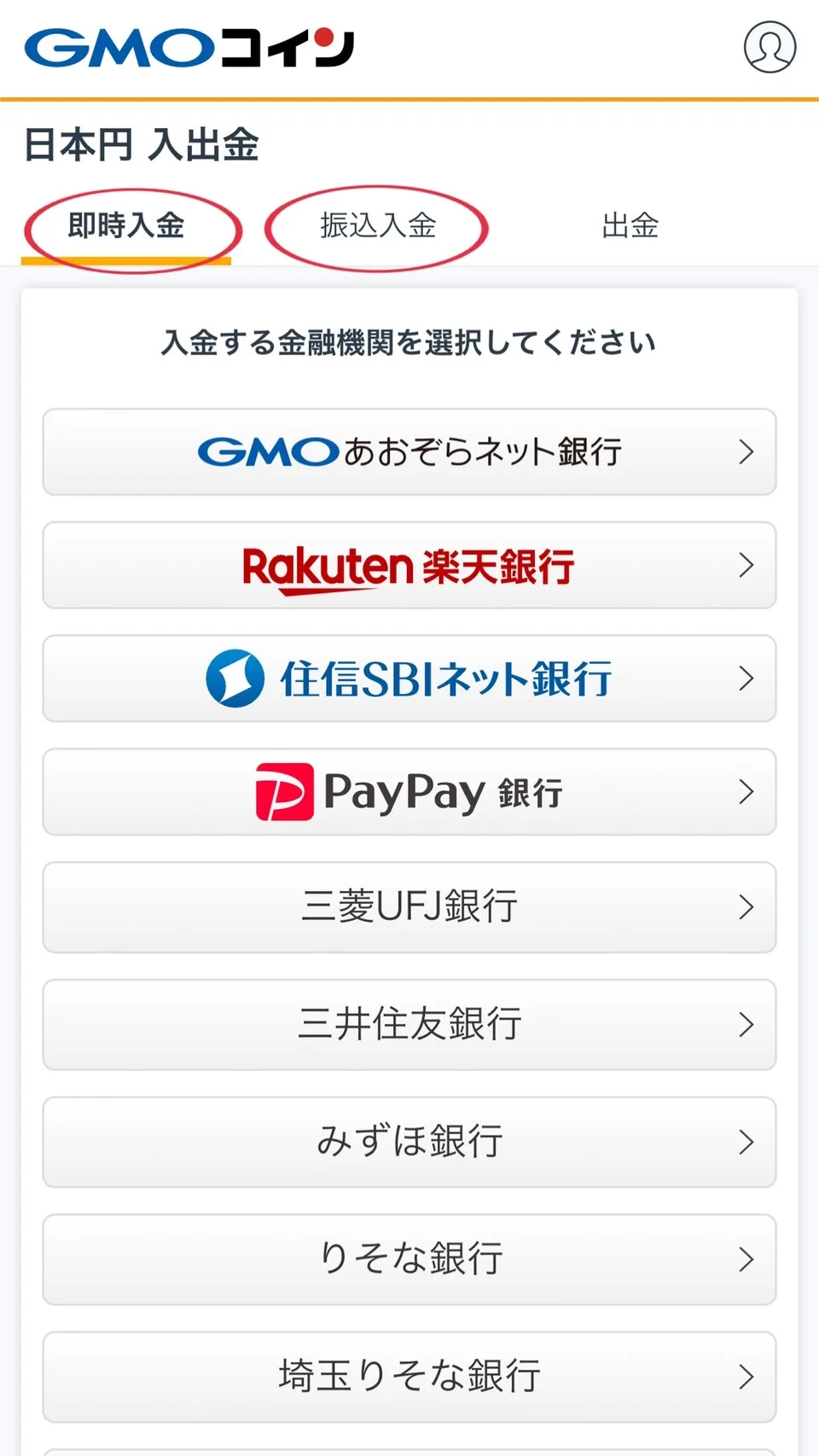
<p>「即時入金」もしくは「振込入金」をタップして、利用する金融機関を選びます。(画像に写っている以外の金融機関も使えます。)</p>


<p>あとはそれぞれ表示される手順通りに操作を進めると入金ができます。</p>


<h3>② GMOコインでBTCを購入する</h3>


<figure class="wp-block-image size-large is-resized"><img class="wp-image-2657" src="/media/2657.webp" alt="S__9928706" width="960" height="1706" loading="lazy" decoding="async" /></figure>


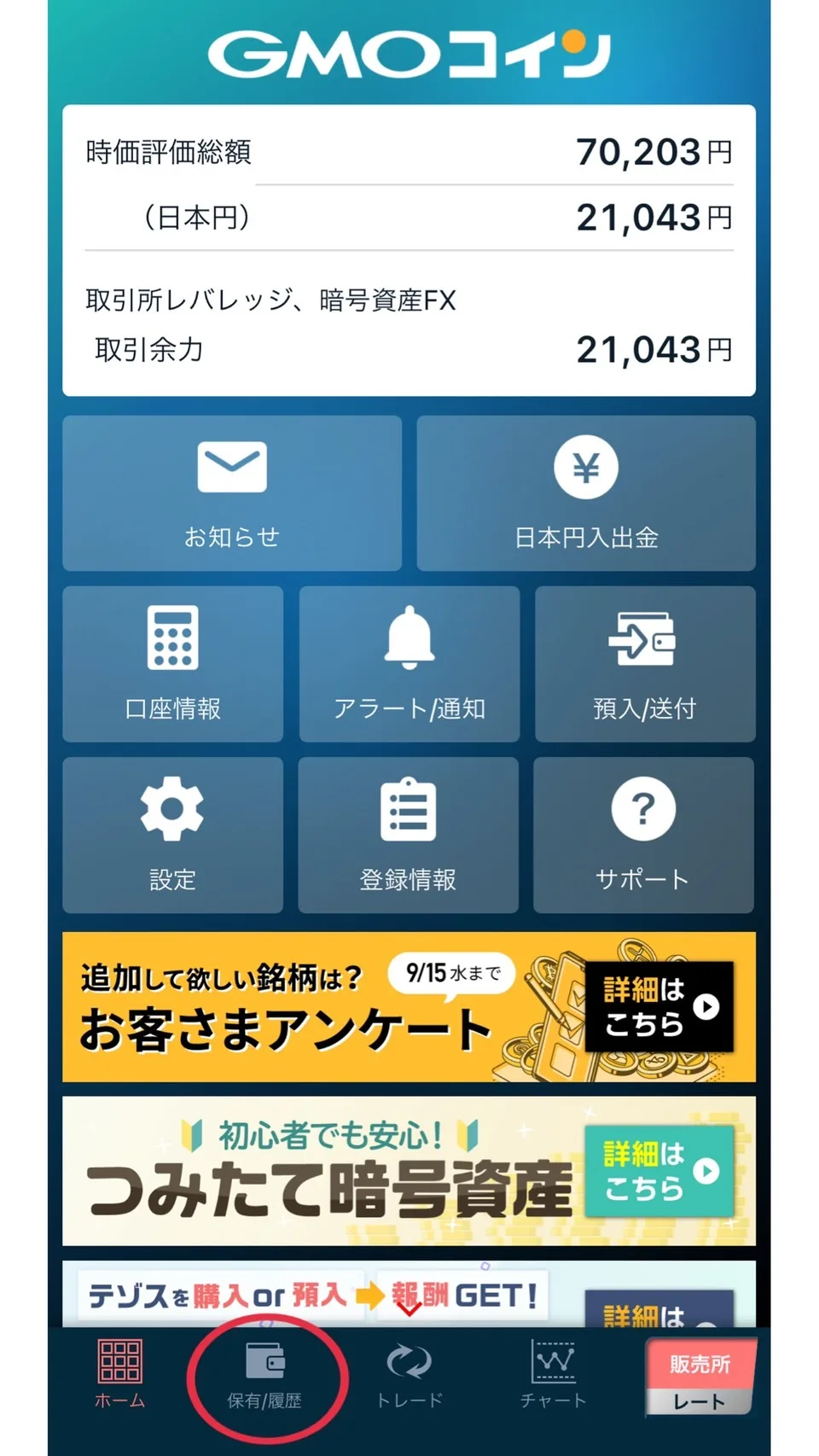
<p>GMOコインアプリを開き、トップページの下にある「保有/履歴」をタップします。</p>


<figure class="wp-block-image size-large is-resized"><img class="wp-image-2659" src="/media/2659.webp" alt="S__9928708" width="960" height="1706" loading="lazy" decoding="async" /></figure>


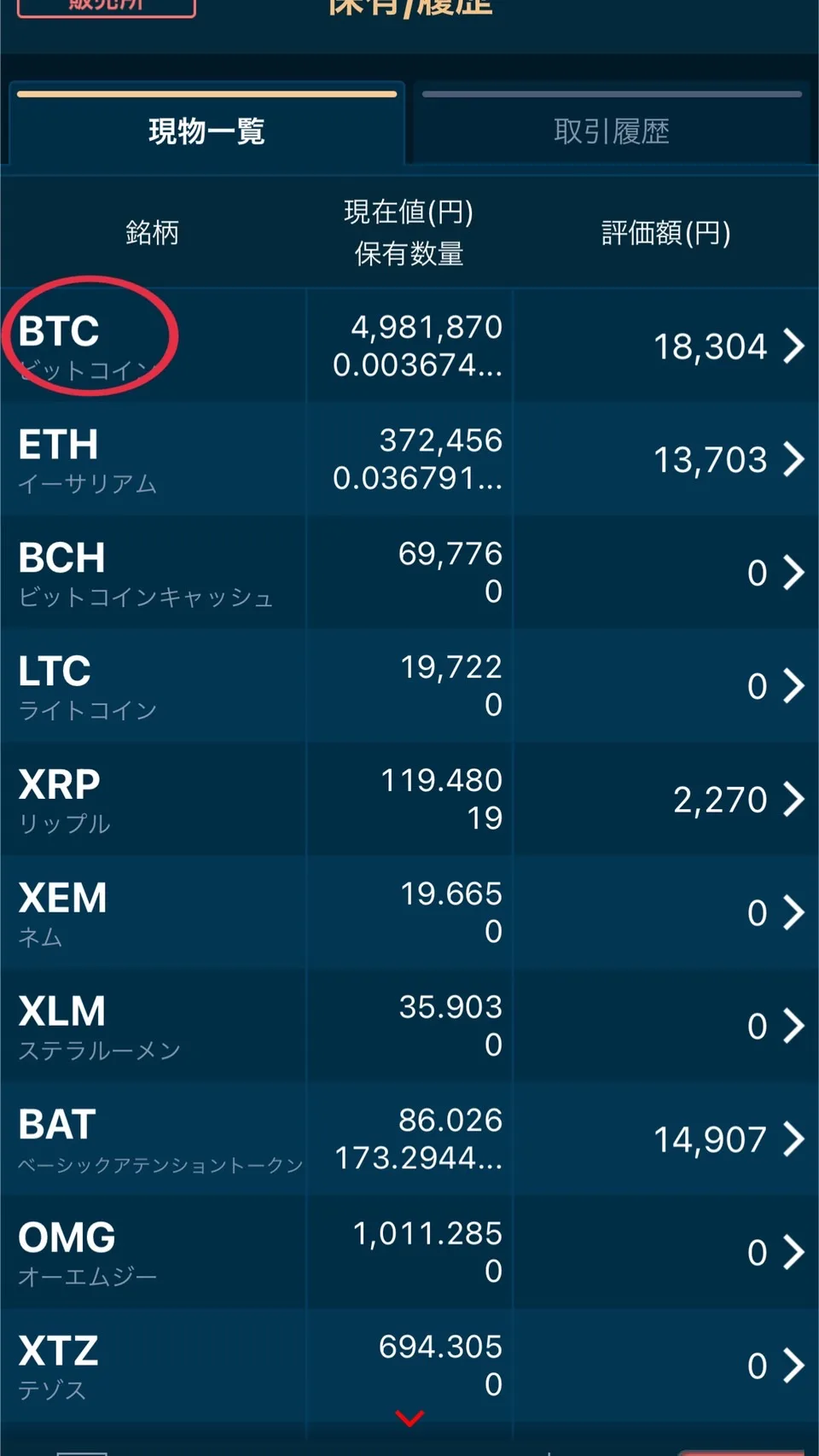
<p>「BTC」をタップします。</p>


<figure class="wp-block-image size-large is-resized"><img class="wp-image-2662" src="/media/2662.webp" alt="S__9928709" width="960" height="1706" loading="lazy" decoding="async" /></figure>


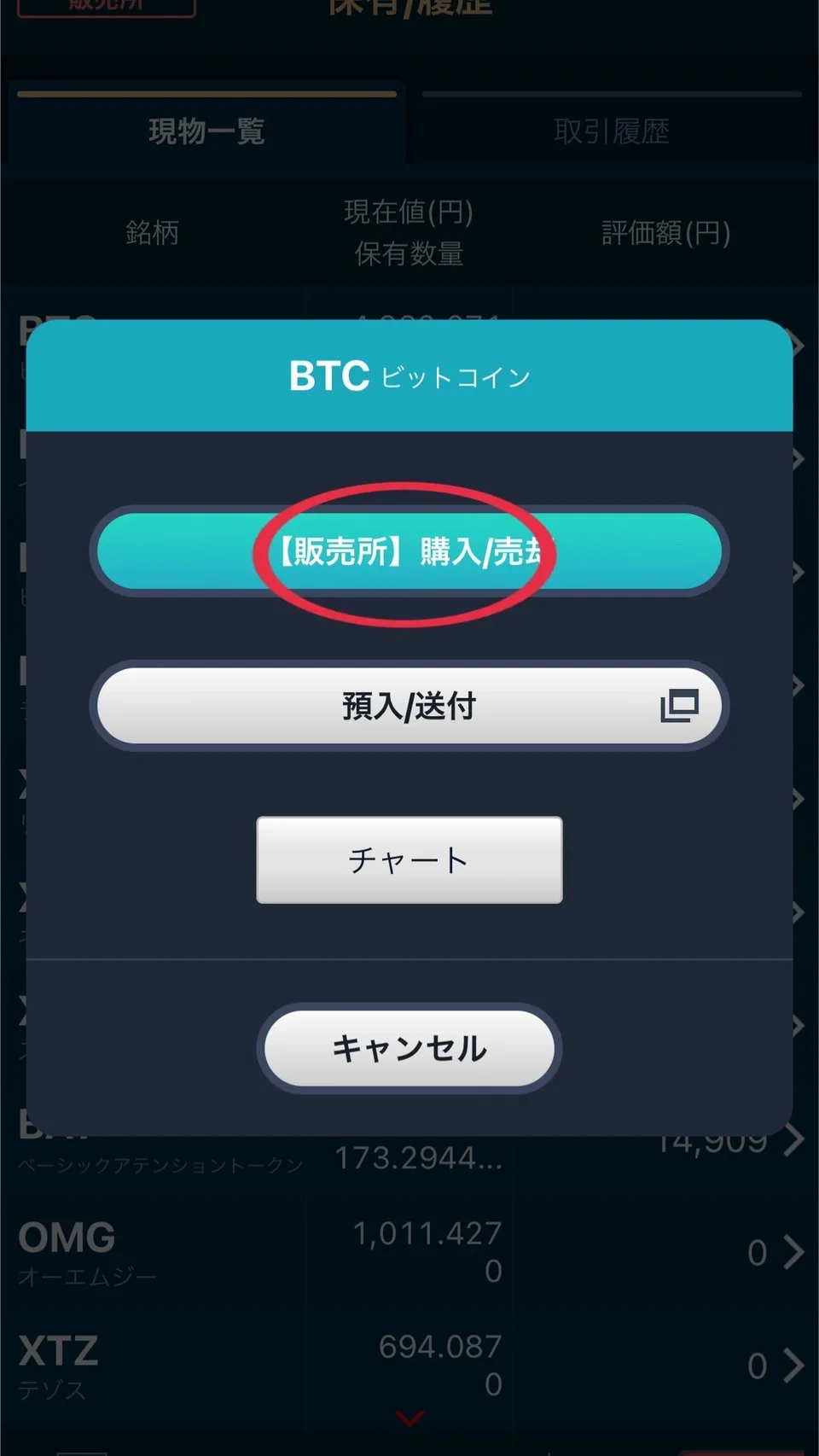
<p>「【販売所】購入/売却」をタップします。</p>


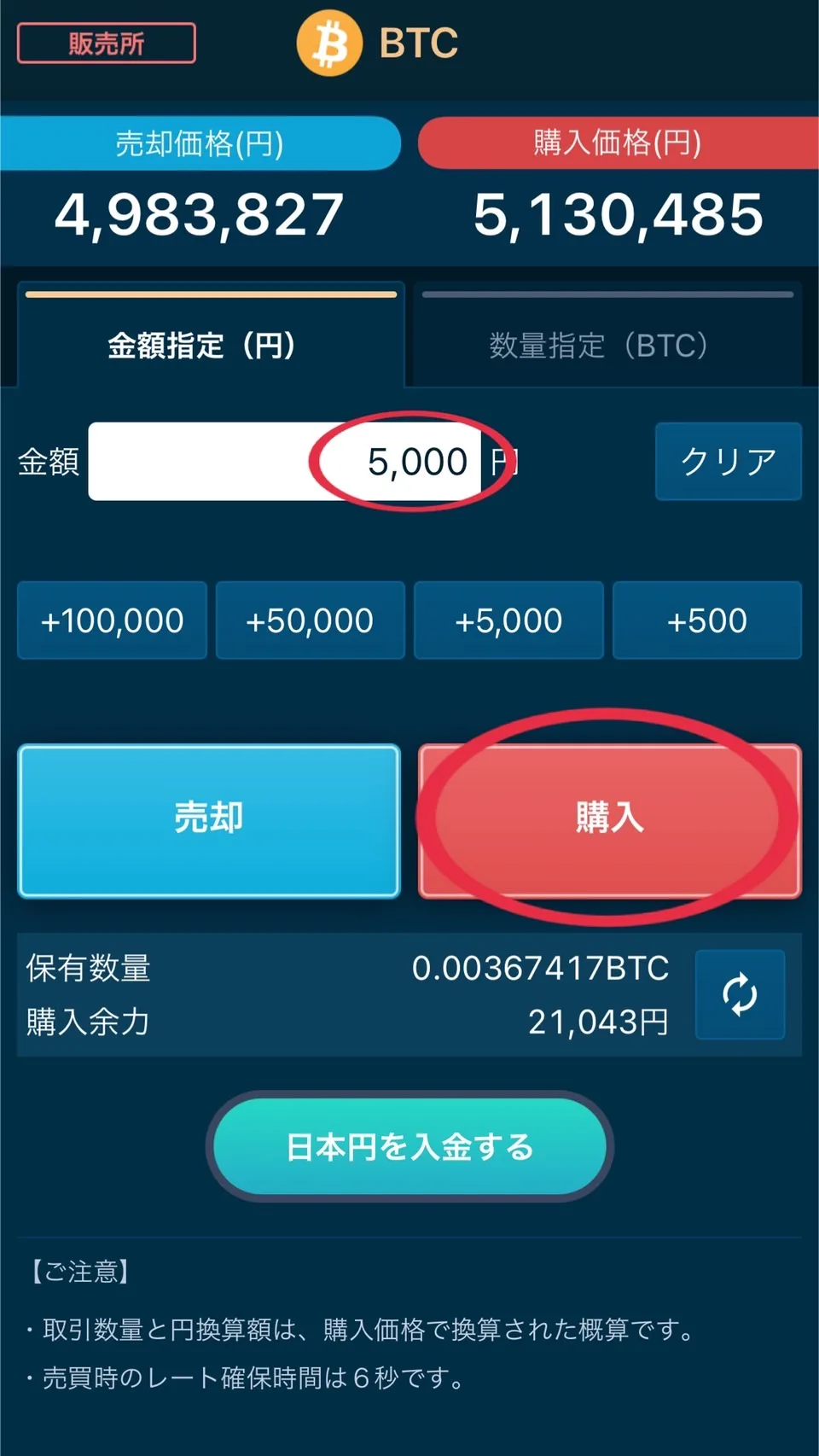
<figure class="wp-block-image size-large is-resized"><img class="wp-image-2663" src="/media/2663.webp" alt="S__9928711" width="960" height="1706" loading="lazy" decoding="async" /></figure>


<p>金額を入力し「購入」ボタンをタップします。</p>


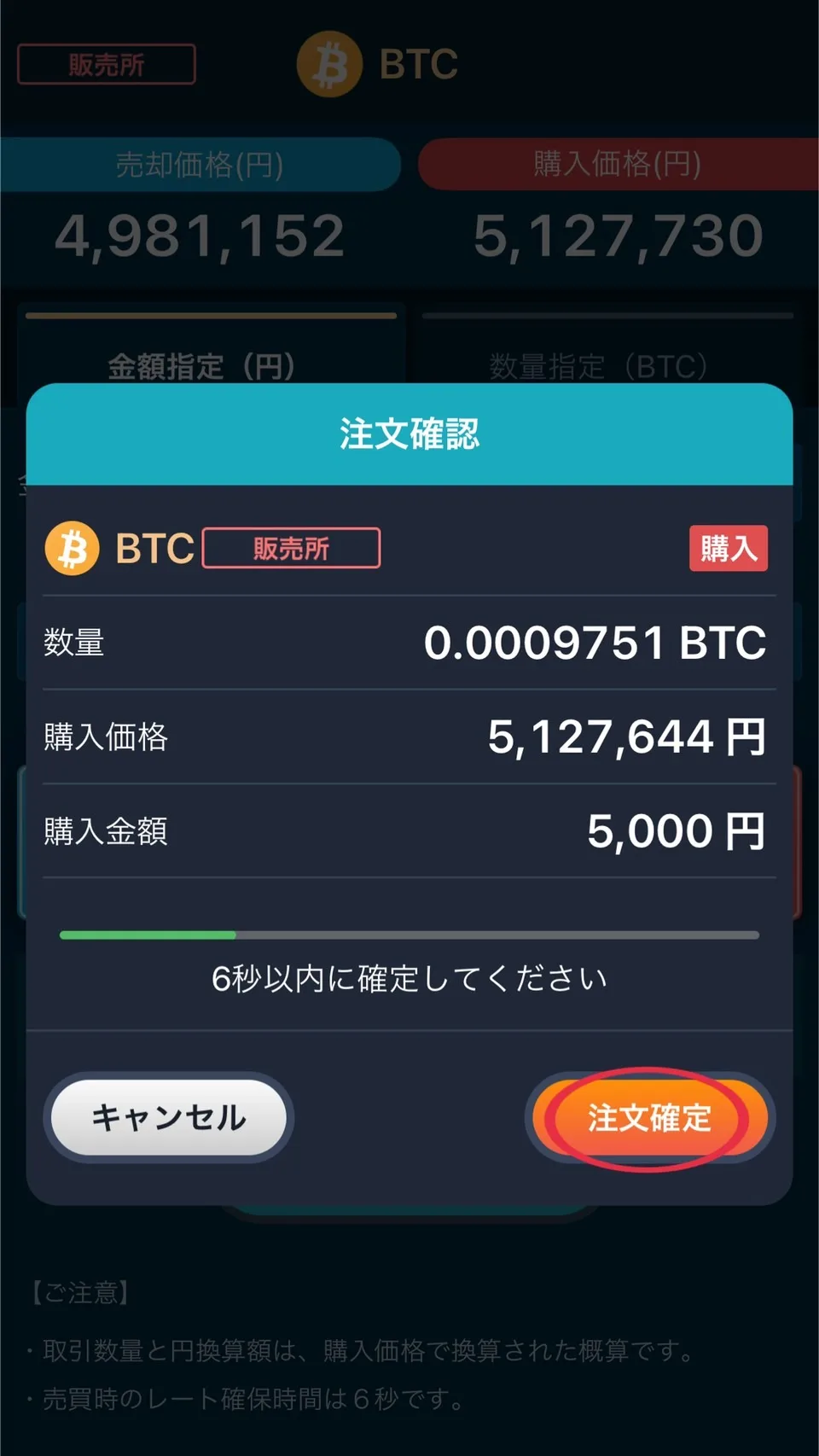
<figure class="wp-block-image size-large is-resized"><img class="wp-image-2664" src="/media/2664.webp" alt="S__9928712" width="960" height="1706" loading="lazy" decoding="async" /></figure>


<p>6秒以内に「注文確定」ボタンをタップします。</p>


<p>これで5000円分のBTCを購入できました。</p>


<h3>③ binance(バイナンス)を開きBTCのアドレスをコピーする</h3>


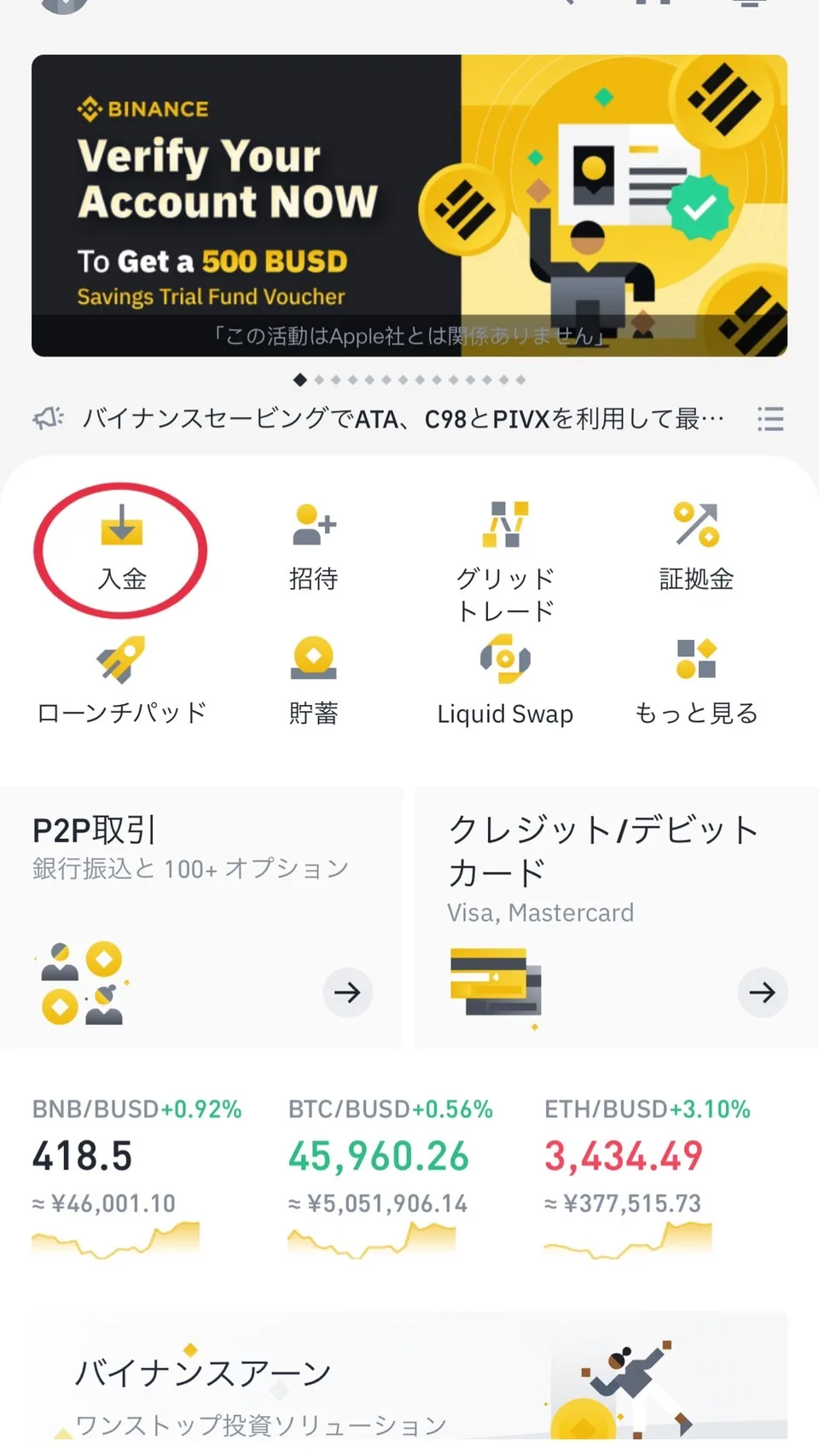
<figure class="wp-block-image size-large is-resized"><img class="wp-image-2665" src="/media/2665.webp" alt="S__9928713" width="960" height="1706" loading="lazy" decoding="async" /></figure>


<p>続いてbinance(バイナンス)アプリを開き、トップページにある「入金」をタップします。</p>


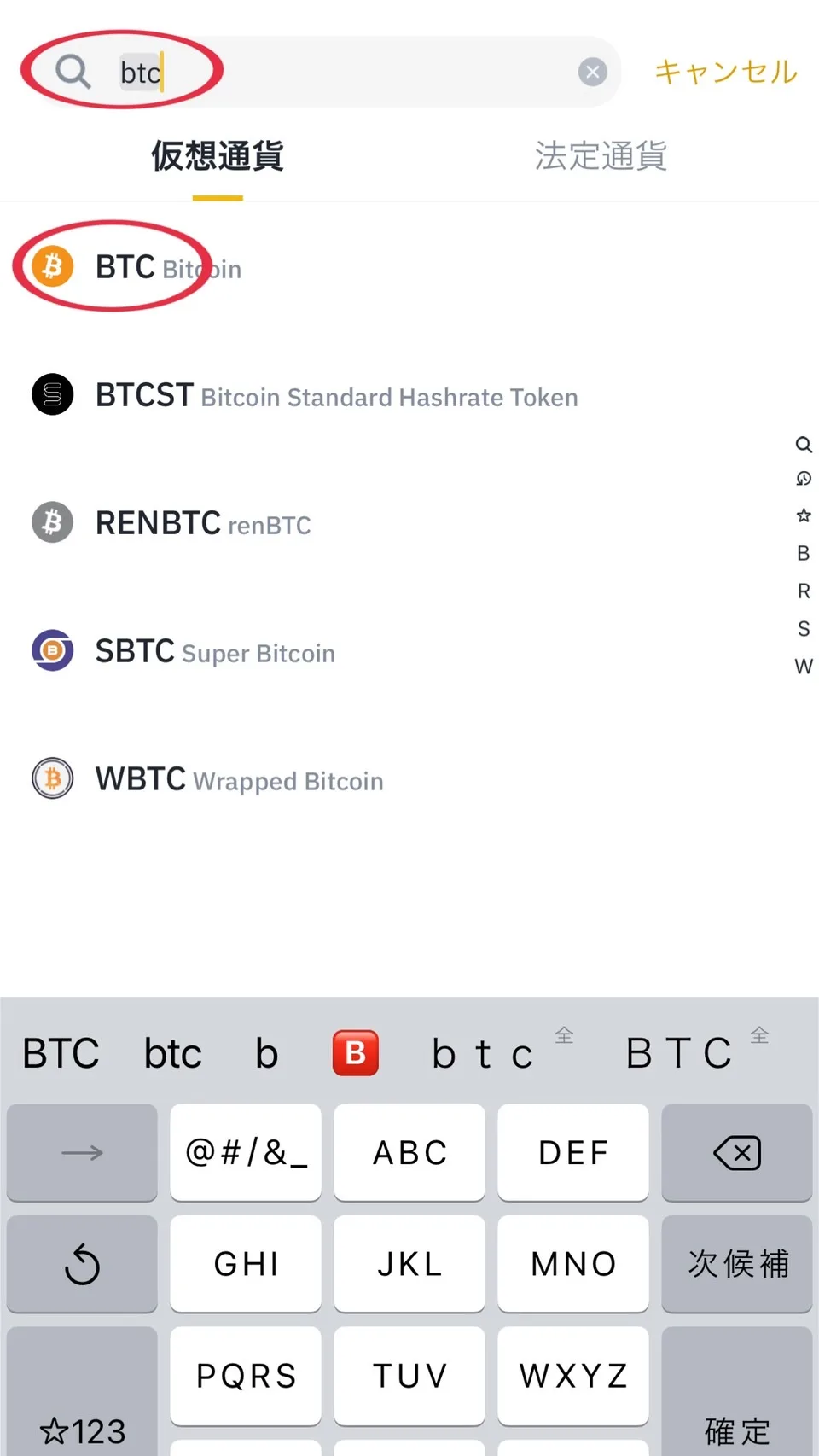
<figure class="wp-block-image size-large is-resized"><img class="wp-image-2666" src="/media/2666.webp" alt="S__9928714" width="960" height="1706" loading="lazy" decoding="async" /></figure>


<p>「BTC」を上の検索窓で検索し、タップします。</p>


<figure class="wp-block-image size-large is-resized"><img class="wp-image-2667" src="/media/2667.webp" alt="S__9928715" width="960" height="1706" loading="lazy" decoding="async" /></figure>


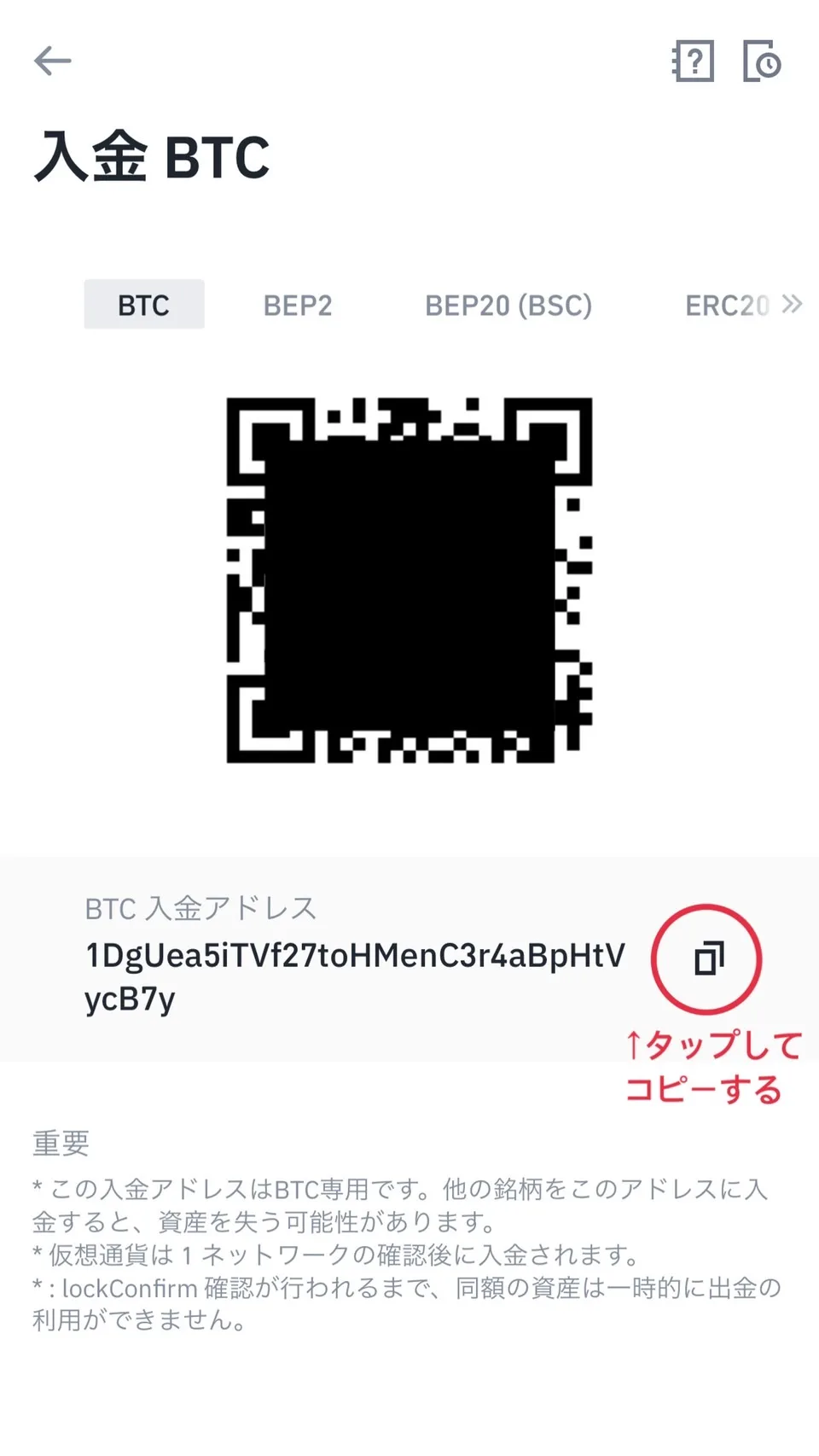
<p>画像ナイの赤丸マークをタップでアドレスのコピーは完了します。</p>


<h3>④ GMOコインを開きコピーしたアドレスを貼り付ける・認証</h3>


<figure class="wp-block-image size-large is-resized"><img class="wp-image-2668" src="/media/2668.webp" alt="S__9928716" width="960" height="1706" loading="lazy" decoding="async" /></figure>


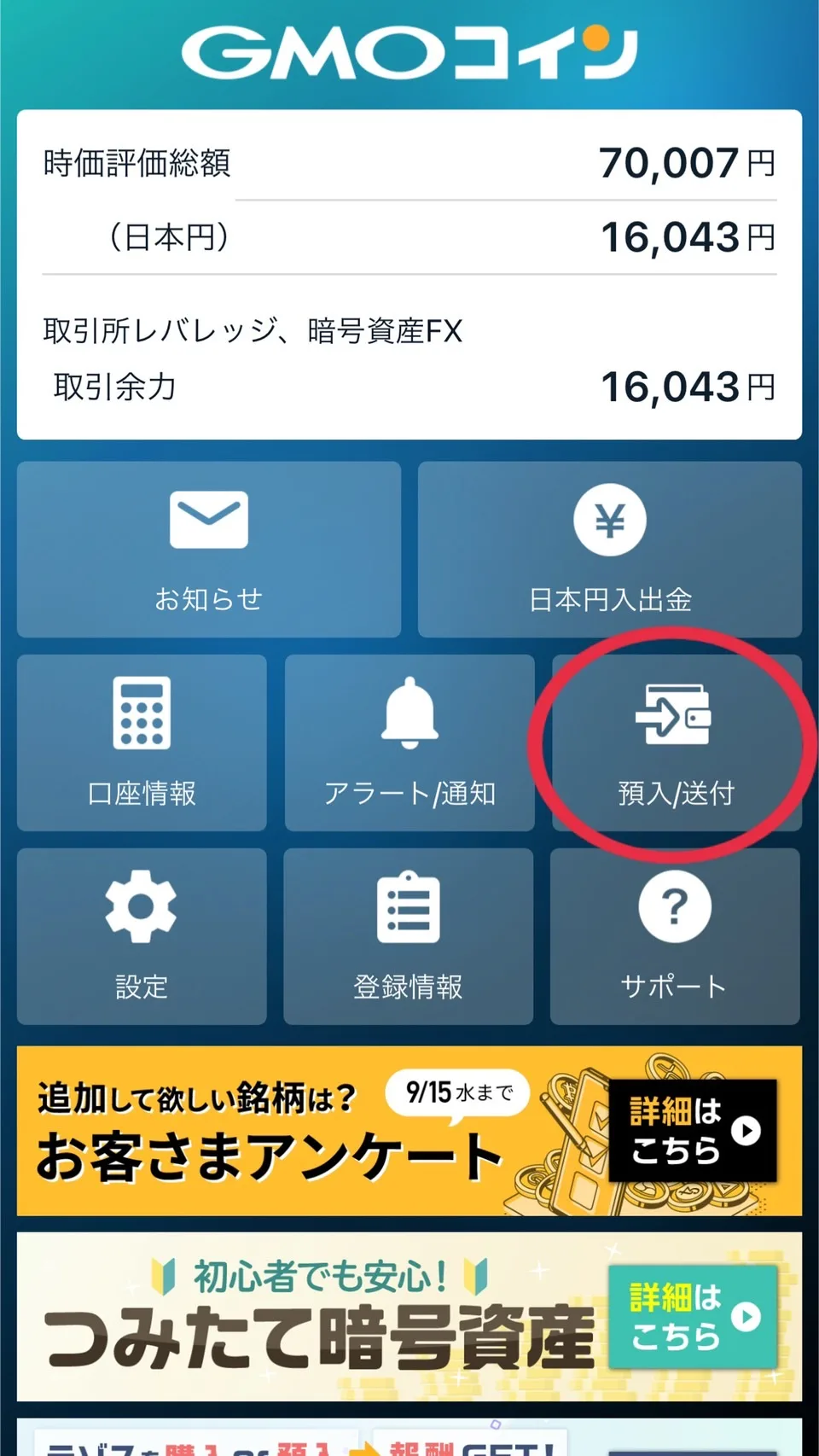
<p>GMOコインアプリを開き「預入/送付」をタップします。</p>


<figure class="wp-block-image size-large is-resized"><img class="wp-image-2669" src="/media/2669.webp" alt="S__9928717" width="960" height="1706" loading="lazy" decoding="async" /></figure>


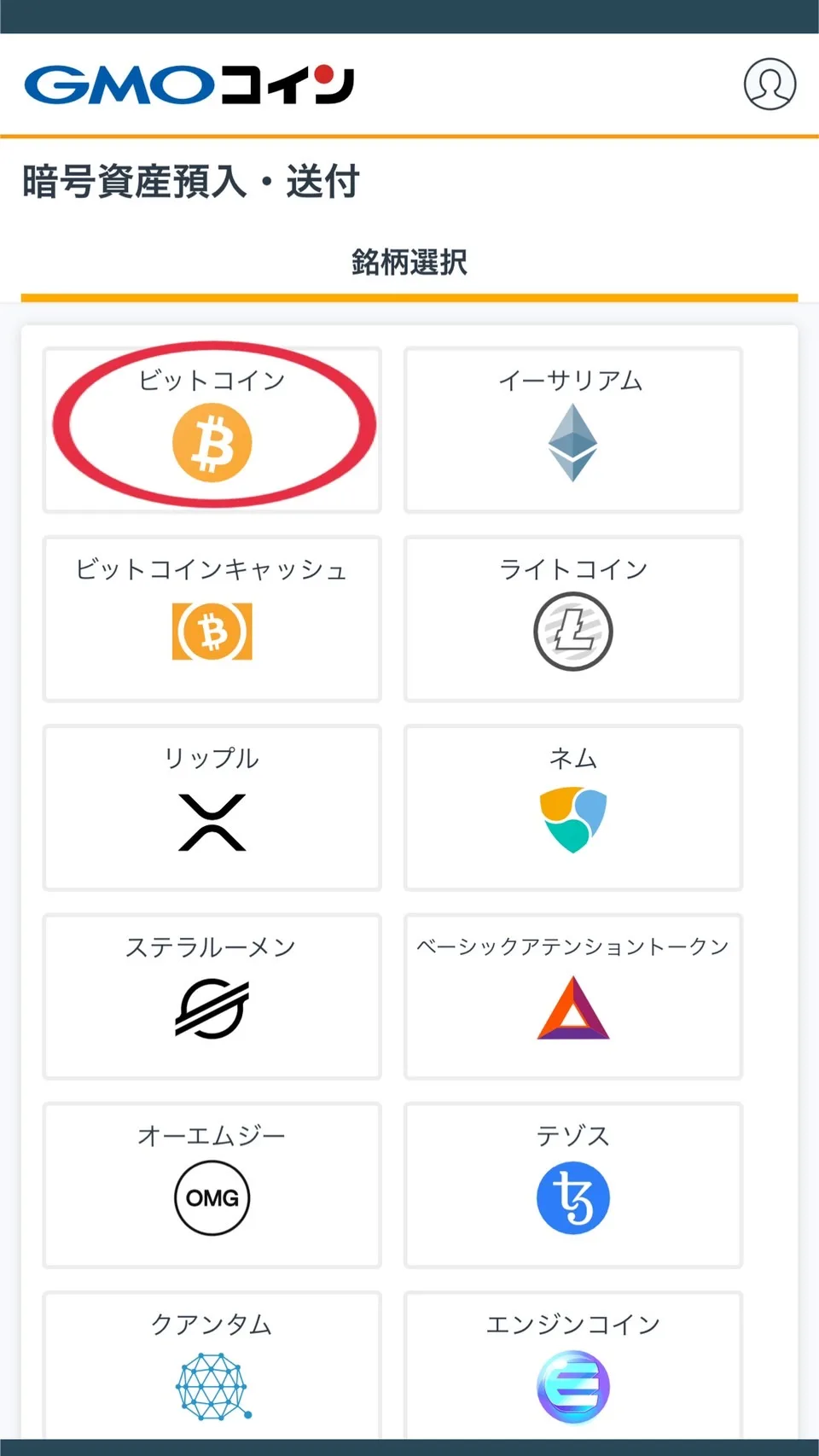
<p>「BTC」をタップします。</p>


<figure class="wp-block-image size-large is-resized"><img class="wp-image-2670" src="/media/2670.webp" alt="S__9928719" width="960" height="1706" loading="lazy" decoding="async" /></figure>


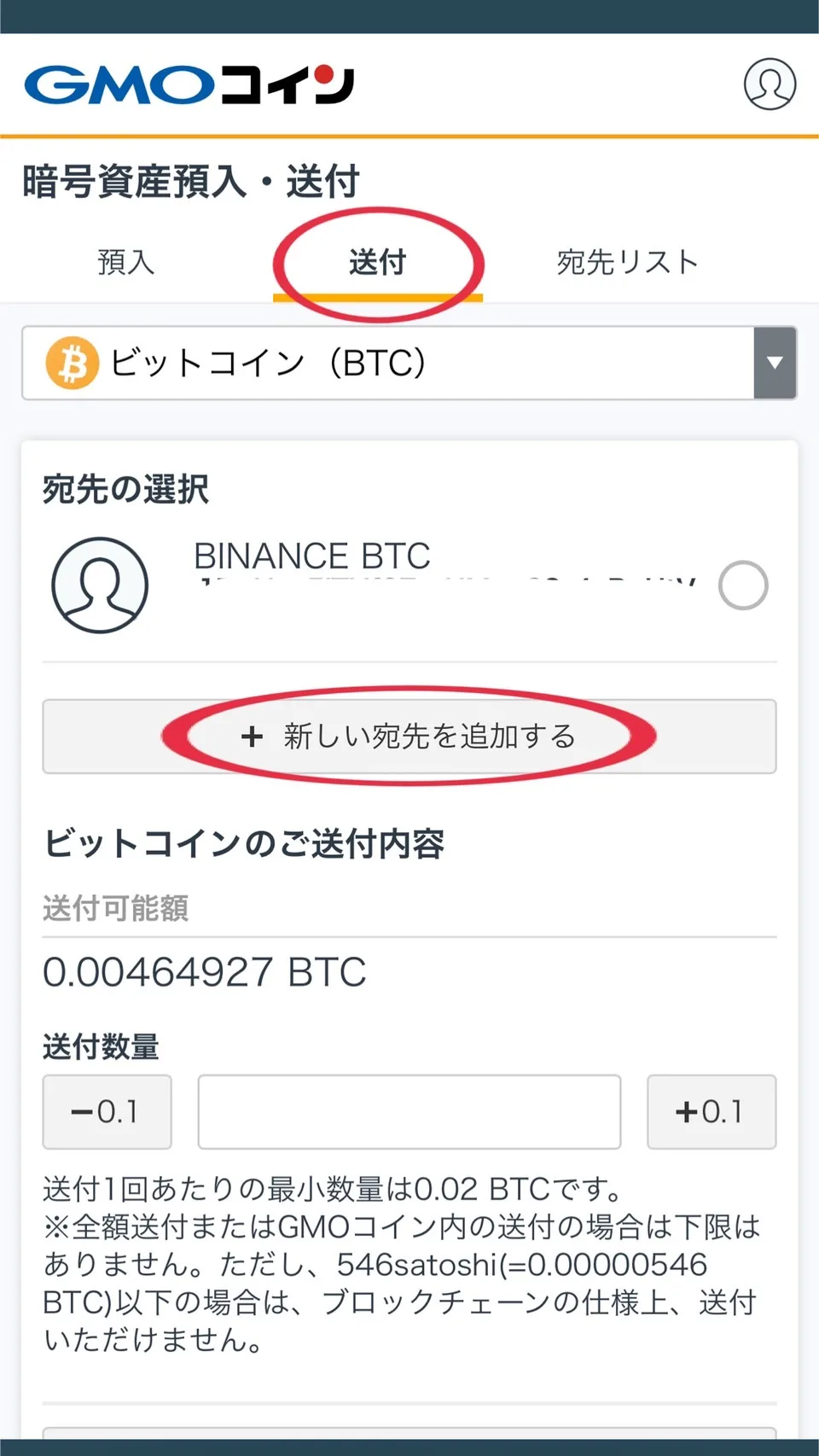
<p>「送付」をタップし「➕ 新しい宛先を追加する」をタップします。</p>


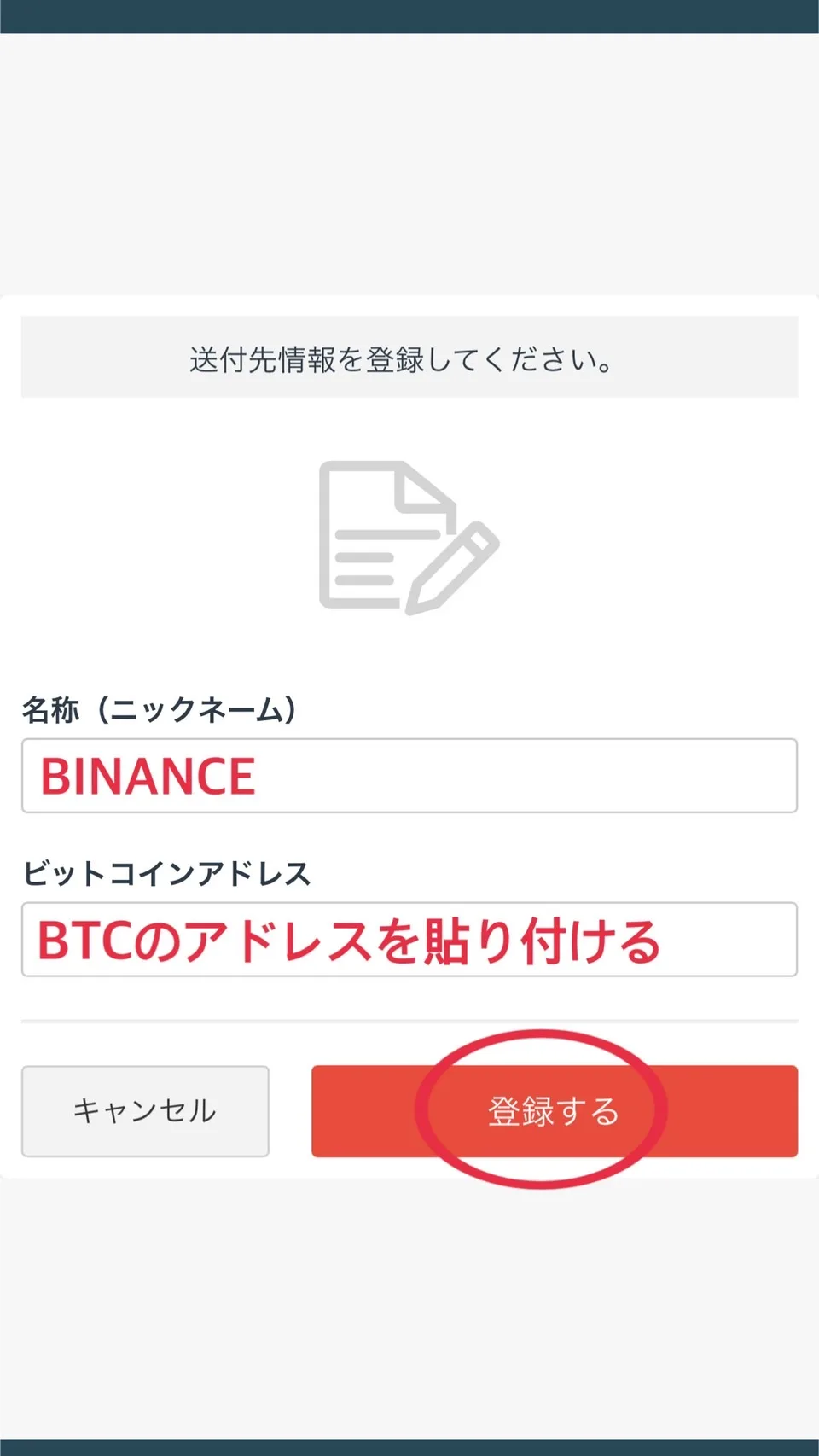
<figure class="wp-block-image size-large is-resized"><img class="wp-image-2672" src="/media/2672.webp" alt="S__9928720" width="960" height="1706" loading="lazy" decoding="async" /></figure>


<p>「名称」「先ほどコピーしたアドレス」をそれぞれ入力します。入力したら「登録する」をタップします。</p>


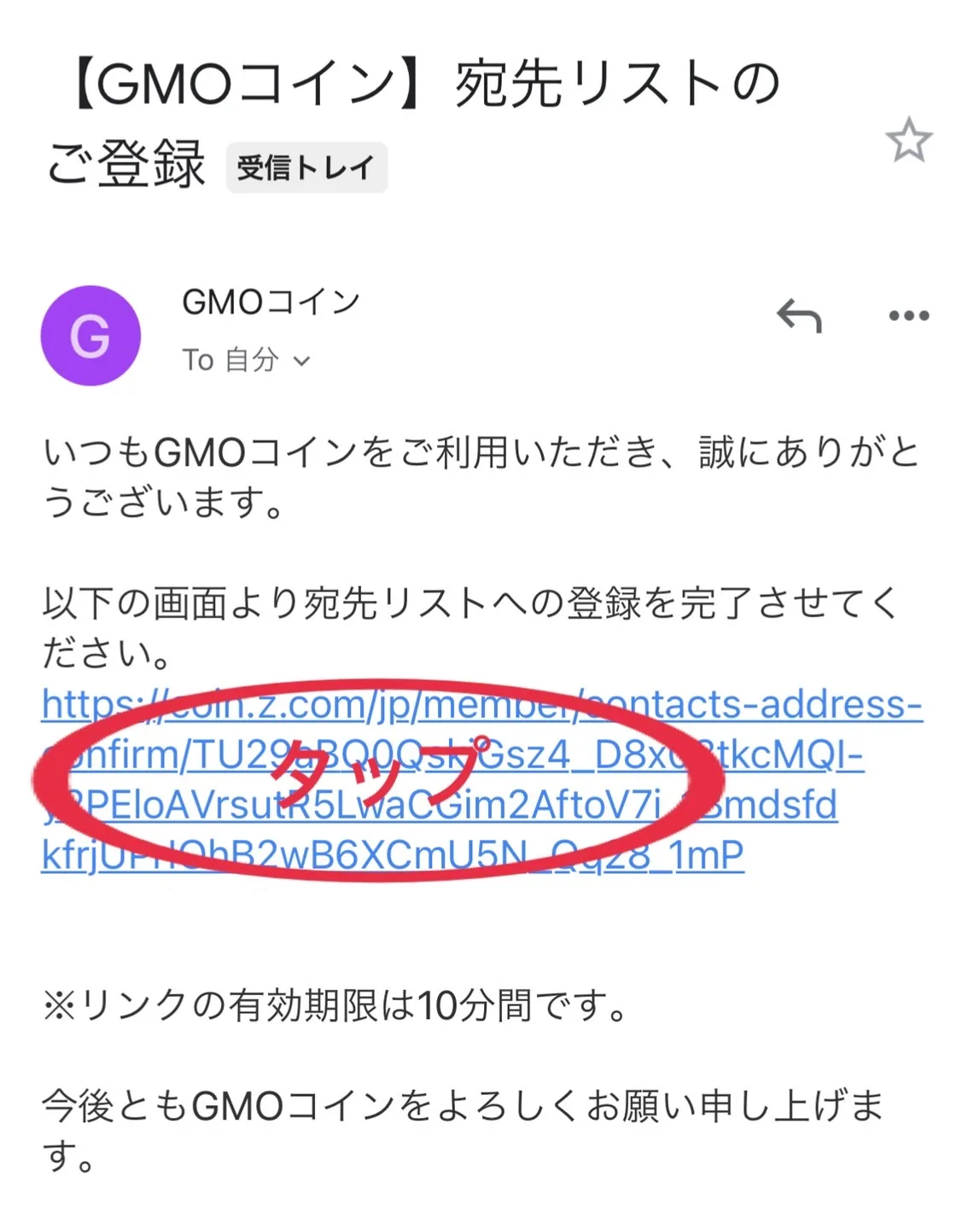
<figure class="wp-block-image size-large is-resized"><img class="wp-image-2673" src="/media/2673.webp" alt="S__9928721" width="1148" height="1426" loading="lazy" decoding="async" /></figure>


<p>メールアドレスに届いたメールに記載されているリンクをタップします。(※リンクの期限は10分です。)</p>


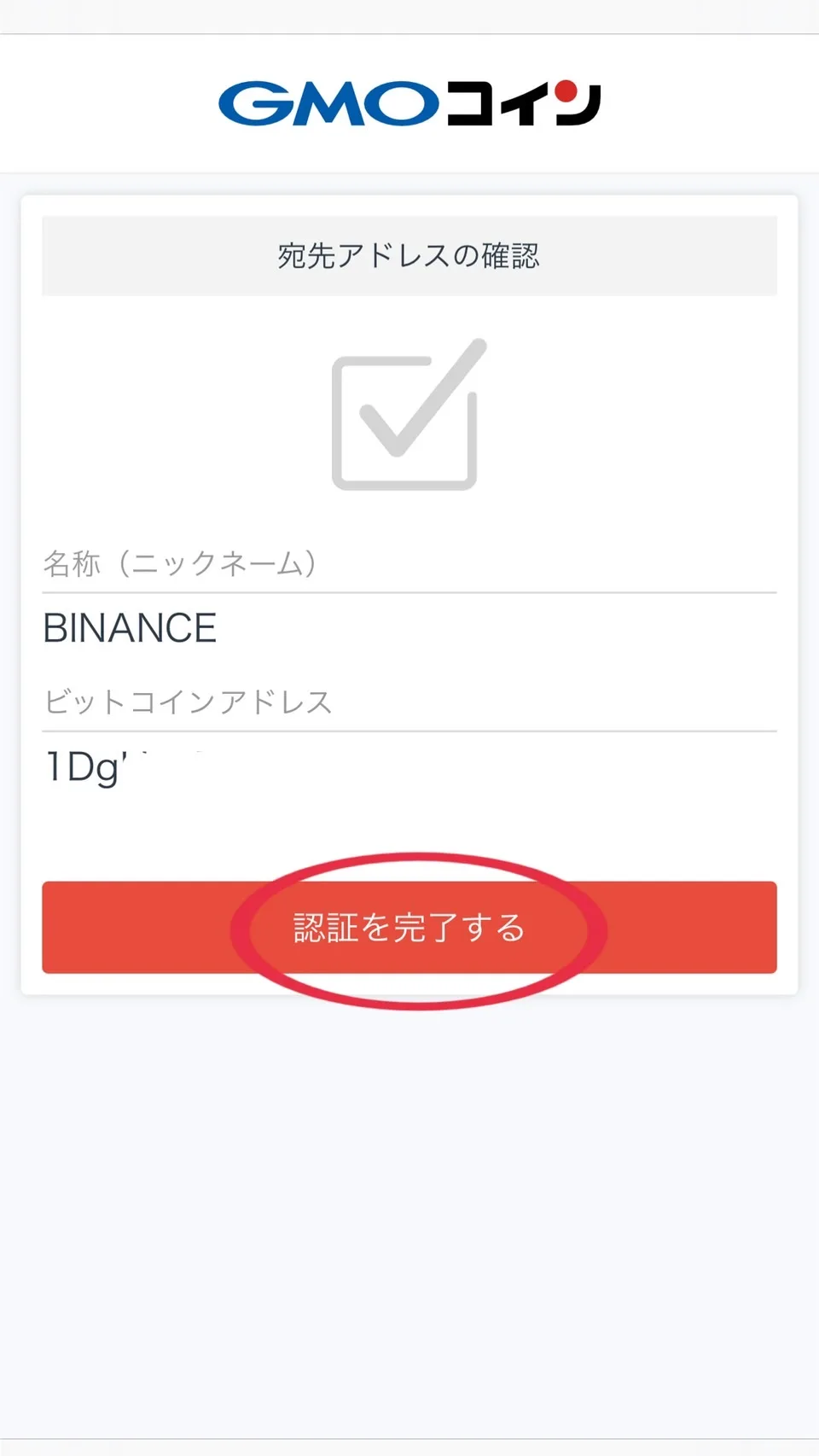
<figure class="wp-block-image size-large is-resized"><img class="wp-image-2674" src="/media/2674.webp" alt="S__9928722" width="960" height="1706" loading="lazy" decoding="async" /></figure>


<p>「認証を完了する」をタップします。</p>


<p>これでbinance(バイナンス)へBTCを送金する準備が整いました。</p>


<h3>⑤ GMOコインからbinance(バイナンス)へBTCを送付する</h3>


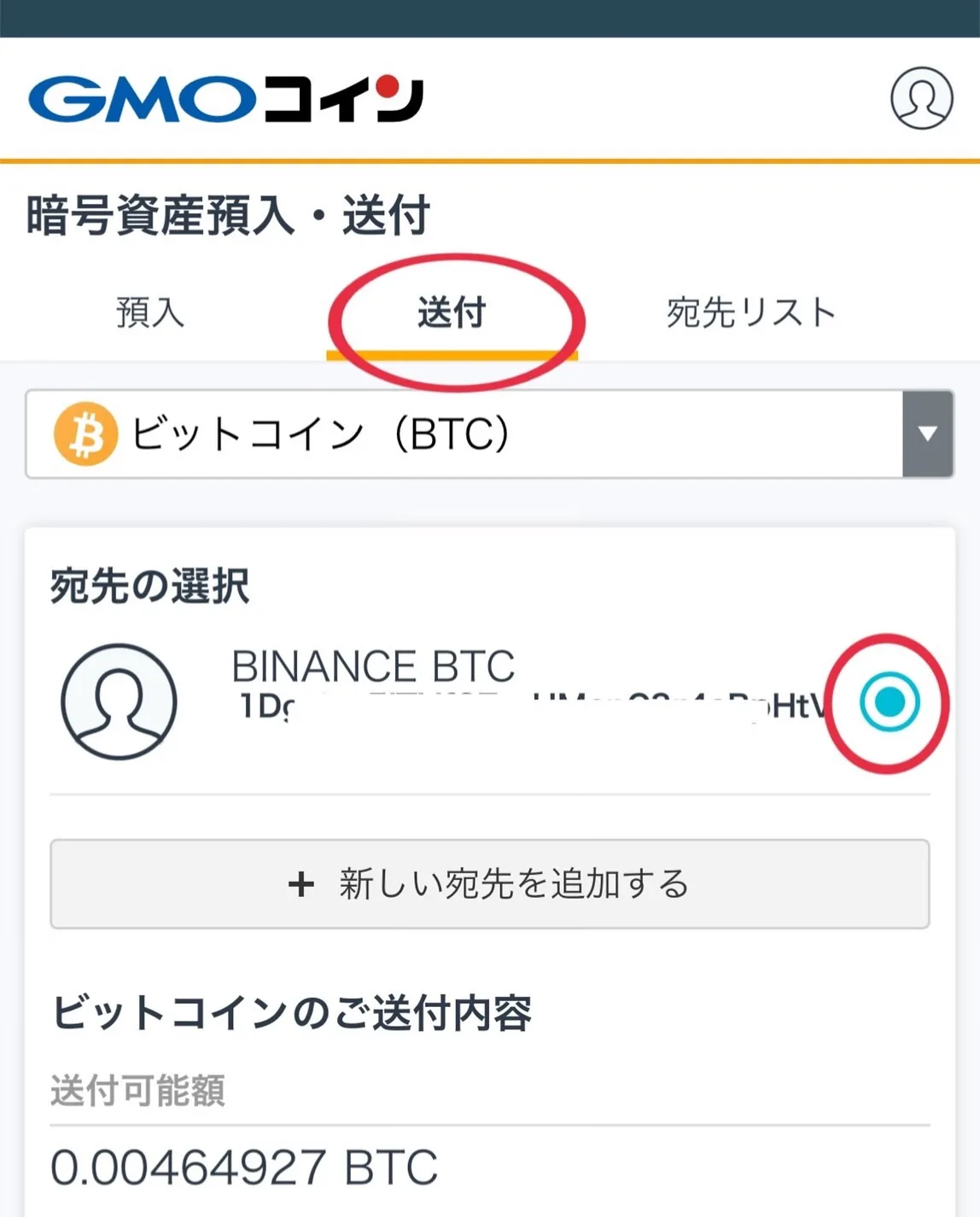
<p>再度GMOコインアプリを開き、「預入/送付」→「BTC」の順にタップします。</p>


<figure class="wp-block-image size-large is-resized"><img class="wp-image-2675" src="/media/2675.webp" alt="S__9928725" width="1148" height="1426" loading="lazy" decoding="async" /></figure>


<p>そして「送付」をタップし先ほど登録したアドレスが表示されているのでチェックを入れます。</p>


<figure class="wp-block-image size-large is-resized"><img class="wp-image-2676" src="/media/2676.webp" alt="S__9928724" width="960" height="1706" loading="lazy" decoding="async" /></figure>


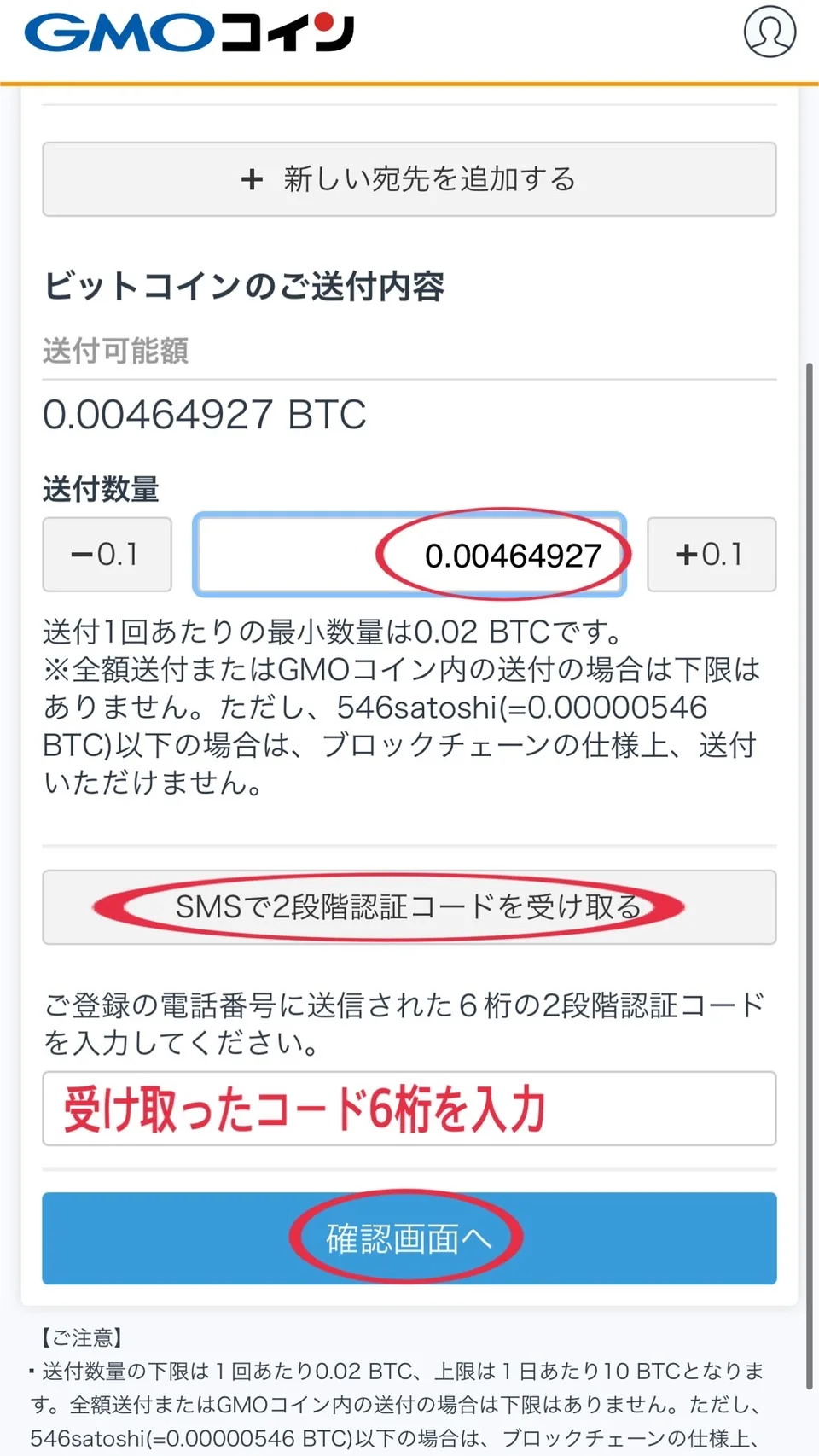
<p>下にスクロールして、いくら送金するのか入力します。この時注意しなければいけないのが、<span class="marker2">送付数量の加減は１回あたり0.02BTCです。これより下回ると送付ができません。ですが、全額送付またはGMOコイン内の送付の場合は加減はありません。</span></p>


<p>なので今回は、0.02BTCを下回るので全額をbinance(バイナンス)に送金します。</p>


<p>「送付数量」を入力し「SMSで二段階認証コードを受け取る」をタップし、電話番号に届いた数字６桁を空欄に入力します。そして「確認画面へ」をタップします。</p>


<figure class="wp-block-image size-large is-resized"><img class="wp-image-2677" src="/media/2677.webp" alt="S__9928726-1" width="960" height="1706" loading="lazy" decoding="async" /></figure>


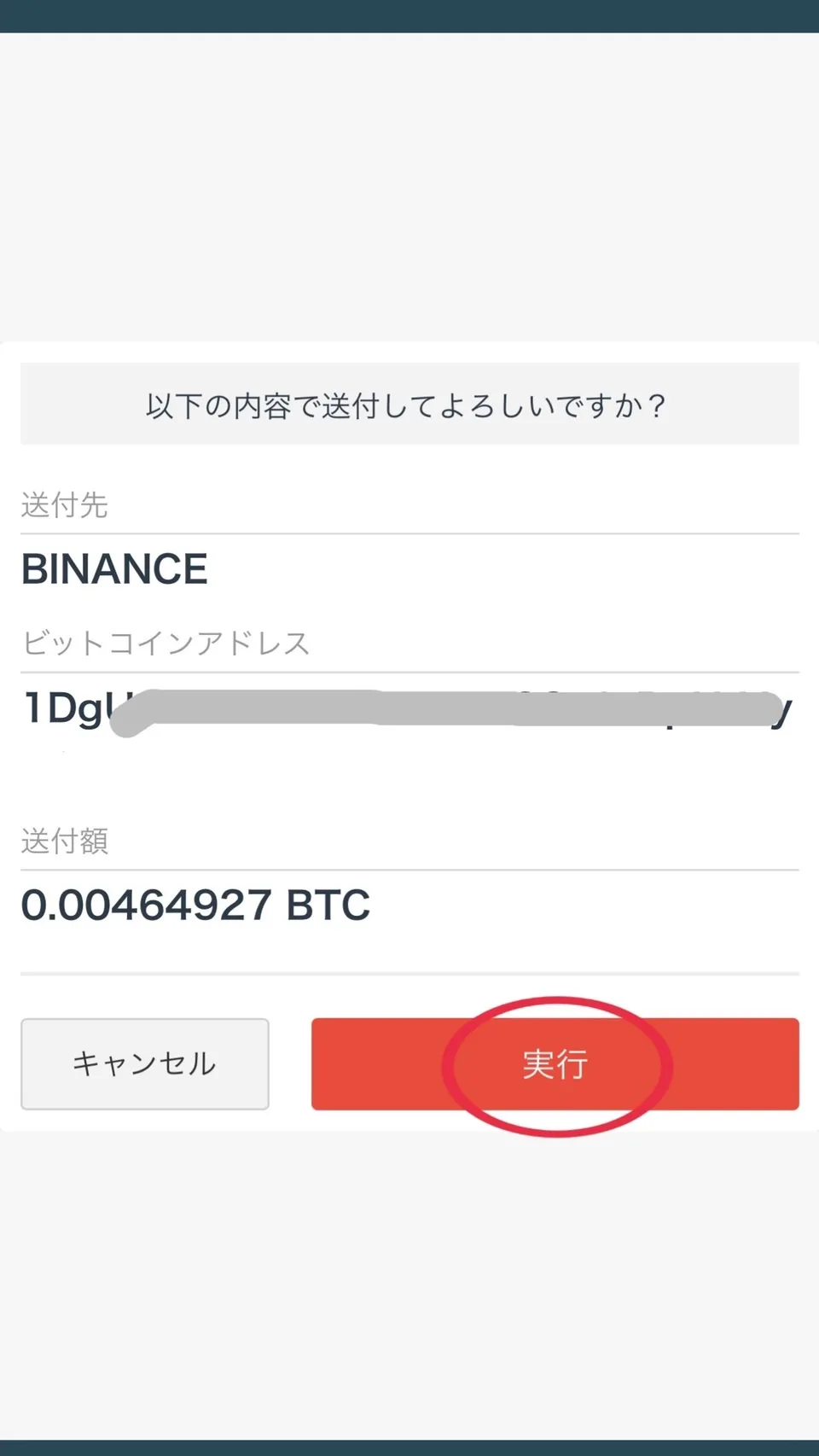
<p>確認して誤りがなければ「実行」をタップします。</p>


<figure class="wp-block-image size-large is-resized"><img class="wp-image-2678" src="/media/2678.webp" alt="S__9928727" width="1170" height="1205" loading="lazy" decoding="async" /></figure>


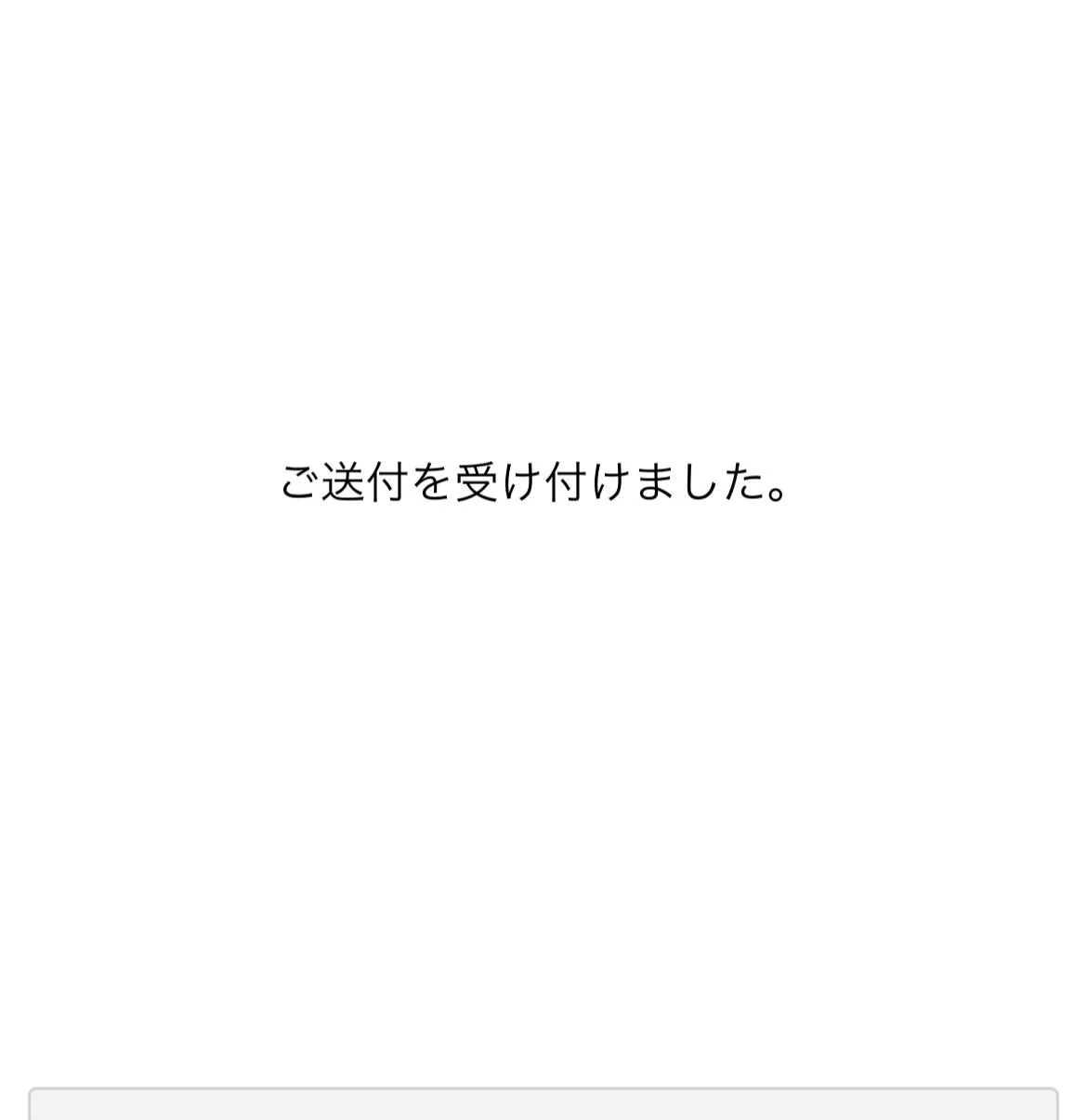
<p>するとこのように表示されます。あとはbinance(バイナンス)に送金が反映されるのを待つのみです。</p>


<figure class="wp-block-image size-large is-resized"><img class="wp-image-2679" src="/media/2679.webp" alt="S__9928728" width="972" height="1686" loading="lazy" decoding="async" /></figure>


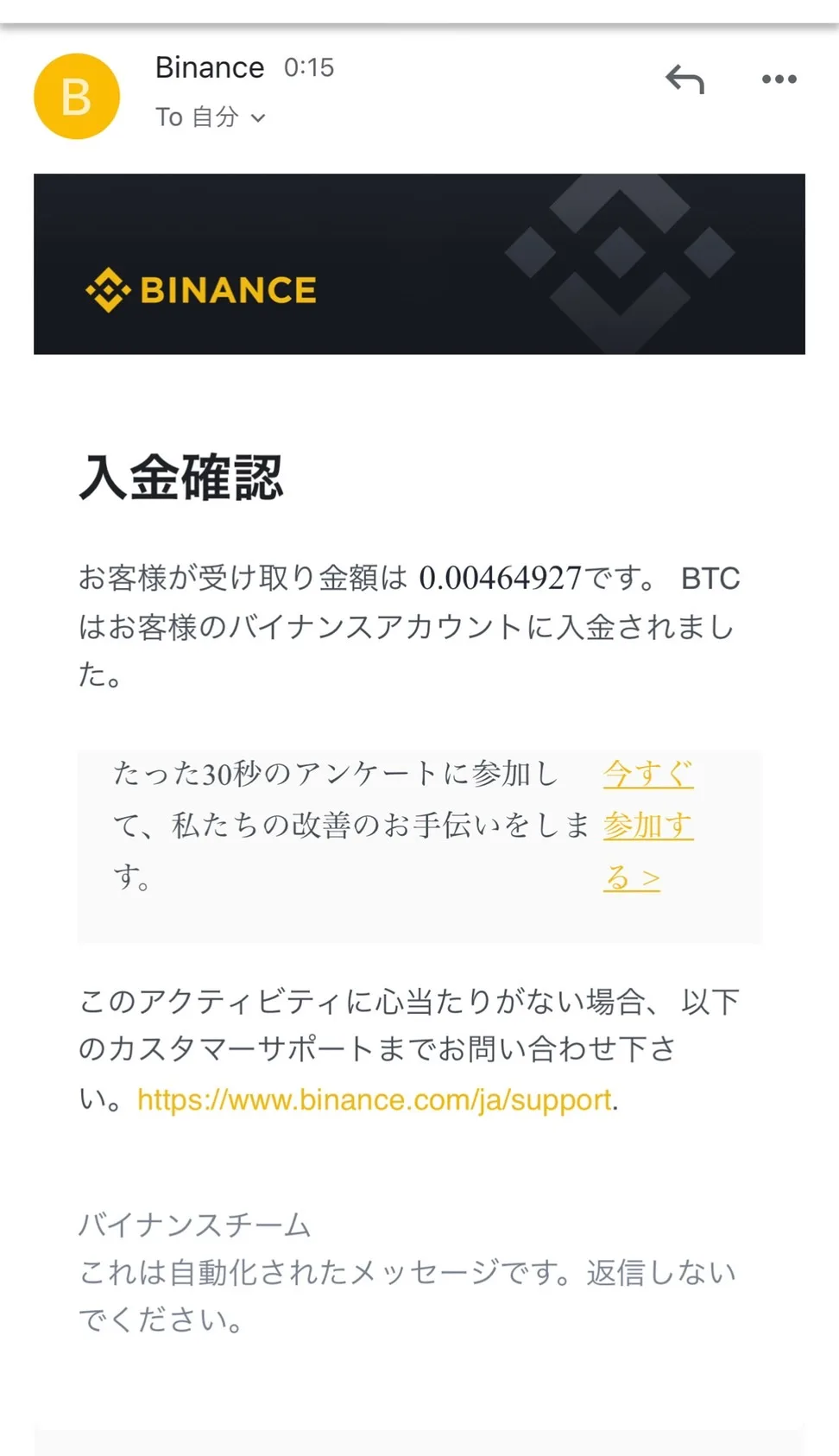
<p>binance(バイナンス)への送金が完了すると、binance(バイナンス)から入金確認のメールが届きます。今回私の場合だと、入金反映までに18分ほどかかりました。</p>


<p>以上で、binance(バイナンス)への送金(入金)は無事完了しました。</p>


<h2>入金(送金)時にトラブルが起きた場合の対処法</h2>


<p>入金・送金共にそこまで難しい手順ではありませんが、バイナンスは海外取引所の為初心者の方は最初トラブルが発生しやすいかもしれません。</p>


<p>慣れるまでは、おちついて操作を一つ一つ丁寧に行う事が大切です。</p>


<h3>binance(バイナンス)の入金上限額/最低額を確認する</h3>


<p>binance(バイナンス)では、入金する際の上限額と最低額が決められています。</p>


<p>仮想通貨で入金するのか、クレジットカードで購入して仮想通貨を入金するのかでも上限額/最低額が違うので、入金する際は画面に表示されている注意書きをよく読んでから操作してください。</p>


<h3>クレジットカードが対応しているか確認する</h3>


<p>クレジットカードで入金する際は、使用するカードがbinance(バイナンス)での入金に対応しているものなのか確認してください。</p>


<p>カード会社の中には、海外サイトではカードが利用できないようにしているところもあります。</p>


<p>また、滅多にないとは思いますが、残高不足になっていないか確認したり、カード口座やbinance(バイナンス)のアカウントが凍結されていないか確認してみてください。</p>


<h3>認証したアドレスが間違っていないか確認する</h3>


<p>仮想通貨のアドレスを間違えて認証すると、送金の手続きはできても反映がされません。一度送金してしまうと元には戻らず、資金が消えて無くなる状態になるので、アドレスの入力ミスがないか確認しましょう。</p>


<p>アドレスの入力ミスを防ぐためにも、手入力より、コピーして貼り付けることをお勧めします。</p>


<h2>binance(バイナンス)送金・入金方法のまとめ</h2>


<p><a href="https://px.a8.net/svt/ejp?a8mat=2TXNQK+230N02+3VI8+66H9D" target="_blank" rel="noreferrer noopener">今回は、送金手数料が無料の</a>GMOコインを扱いましたが、他にも国内取引所はたくさんあるので、自分が使いやすい取引所を見つけて利用していただいて全く問題ありません。</p>


<p>はじめて海外の取引所を利用するという方には<a href="https://www.binance.com/ja/register?ref=17730038" target="_blank" rel="noreferrer noopener">binance(バイナンス)</a>が個人的にはおすすめなのですが、日本円が使えないので、まずは国内取引所で仮想通貨を購入しbiance(バイナンス)へ送金するところから始まります。</p>


<p>初めての方からすると、binance(バイナンス)を利用する前にあれこれ準備しなければいけないので、戸惑う方も多いと思います。binance(バイナンスで)仮想通貨の運用を始めたい方や、独自トークンのBNBを買ってみたい方はぜひ、今回の記事を参考にしていただけたらと思います。</p>


<p>最後まで読んでいただきありがとうございました。</p>


<p><strong><strong><a href="https://www.binance.com/ja/register?ref=17730038">【無料】ここから登録するとBinanceの取引手数料10％OFFでお得にトレードできます！</a></strong></strong></p>


<figure class="wp-block-embed is-type-wp-embed is-provider-3-mikan｜仮想通貨・defi wp-block-embed-3-mikan｜仮想通貨・defi"><div class="wp-block-embed__wrapper">
https://3mikan.com/archives/224
</div></figure>