ハードウェアウォレット初日の安全設定:公式アプリ・backup・復旧確認の順番
Ledger Flex、Trezor Safe 5、Keystone 3 Pro、OneKey Pro、CoolWallet Proの初日設定を、公式配布元、authenticity、firmware、端末内seed生成、backup、recovery、受取address照合の順で整理します。
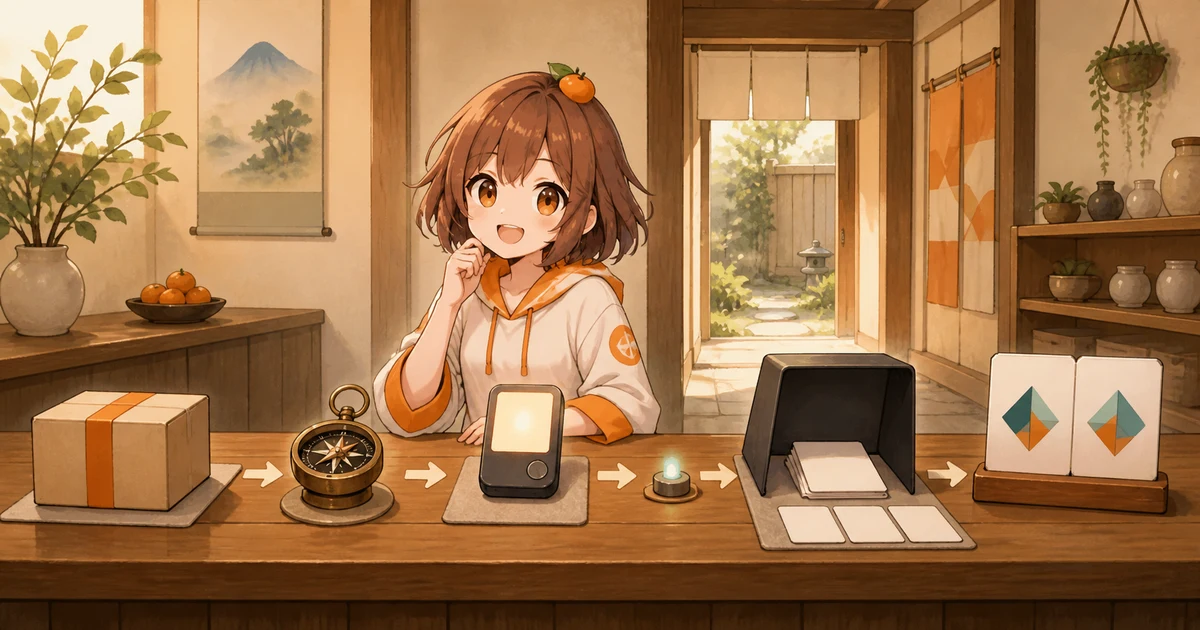
新品のhardware walletを開封した直後は、早く資産を移すより、正しい配布元・端末自身の表示・復旧できるbackupを一つずつ確認する方が先です。検索広告、DMのsupport担当、動画概要欄、同梱QRを起点にappを入れないでください。
この記事は2026-09-01時点の公式手順を、Ledger Flex、Trezor Safe 5、Keystone 3 Pro、OneKey Pro、CoolWallet Proについて整理したものです。購入候補をまだ決めていない場合は、先にEVM向けhardware wallet 5機種の公式仕様比較で、接続方式、署名表示、backup形式を絞ってください。
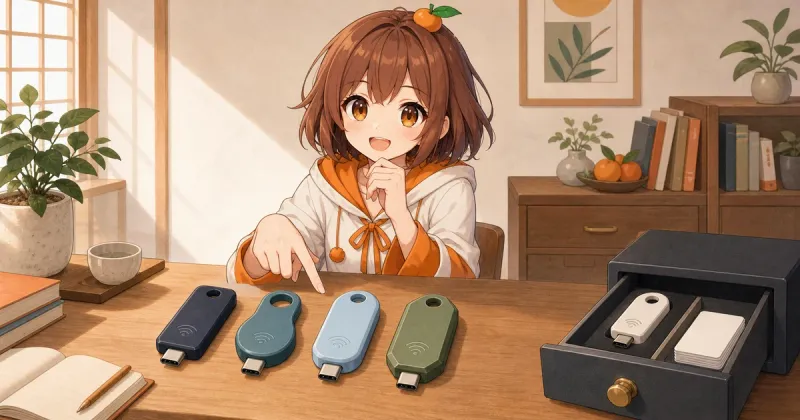
account login用のFIDO2 keyを探している場合は対象が異なります。Security Key 4製品のFIDO2・NFC・復旧比較へ進み、hardware walletのrecovery phraseとSecurity Keyのspare登録を混同しないでください。
重要な制限があります。3MIKANは今回も5機種の実機を所有していません。開封、初期化、firmware更新、backup確認、wipe、restore、address照合を実行した記事ではありません。製品固有の結果はすべてnot_run_no_deviceで、画面名や順序は更新で変わり得ます。手元の端末画面と各社の最新公式guideが一致しなければ、その場で止めてください。
まず止める5つのsignal
次のどれかがあれば、PINやrecovery phraseを入力せず設定を止めます。
- recovery cardにwordや数字が印刷・記入済み
- deviceにPINが設定済み、または「同梱PINを使う」と案内される
- PC、phone、browser、chat、formへrecovery phraseを入力するよう求められる
- remote support、screen share、camera、clipboard、cloud photoを要求される
- official domainへ自分で移動せず、検索広告、DM、短縮URL、同梱QRだけからapp・firmwareを取得するよう求められる
箱やsealがきれいでも完全な安全保証にはなりません。反対に箱の小さな傷だけで改ざんとも断定できません。購入経路、同梱物、blank backup card、official app、cryptographic authenticity確認、firmware signatureを別々の証拠として扱います。
初日の共通手順
1. 秘密を記録する機器を作業場所から外す
camera、smart speaker、screen recorder、remote desktop、clipboard同期を止め、人が通らない机を使います。recovery phrase、PIN、passphrase、Shamir shareは記事、写真、log、password manager、printer、cloud、chatへ残しません。USB cable、充電器、blankな紙、油性penだけを用意します。
実機確認を行う場合も、最初は資産ゼロのdevice-generated test walletだけを使います。既存wallet、mainnet資産、software walletで作ったseedをimportしません。
2. official domainを手入力またはbookmarkから開く
app名の検索ではなく、vendorの公式domainからdownload pageへ入ります。desktop package、App Store、Google Playへ遷移した後もpublisher名を確認します。OSの署名warningやpublisher不一致を「初回だから」と無視しません。
| brand | 公式の入口 | 初日に使うapp / site |
|---|---|---|
| Ledger | ledger.com/start/device-setup |
Ledger Walletのdesktop / mobile公式配布 |
| Trezor | trezor.io/start |
Trezor Suite desktop、対応Androidでは公式mobile app |
| Keystone | guide.keyst.oneとkeyst.one/firmware |
device verification / firmware page。資産管理は対応third-party walletを別途公式配布元から取得 |
| OneKey | onekey.so/download |
OneKey App desktop / extension / mobileの公式配布 |
| CoolWallet | coolwallet.ioのHelp Center |
App Store / Google PlayのCoolWallet App。store publisherと公式linkを照合 |
検索結果の上位表示は公式性の証明ではありません。一度正しい入口を確認したらbookmarkし、firmware update時も同じ入口から辿ります。
3. package確認とauthenticity確認を分ける
seal、外装、同梱物、blank recovery sheetを公式guideと照合します。その後、vendorが提供するdevice authenticity / Genuine Checkをofficial appまたはofficial siteで実行します。
authenticity確認が成功しても、物流中のあらゆる物理改変を否定できるとは限りません。Ledger自身もGenuine Checkは物理的なsupply-chain履歴の完全確認ではないと説明しています。Keystoneのofficial guideは強い安全表現を使いますが、この記事ではvendor確認の成功を「完全に安全」と読み替えません。
4. firmwareはversion・配布元・結果を秘密なしで記録する
update前にdevice名、現在version、提供version、official release note URL、確認日だけを作業表へ記録します。serial、device ID、pairing code、QR、account、addressは残しません。
firmware fileをdownloadする機種ではofficial signatureと、提供される場合はchecksumを確認します。Keystoneのdevice上checksum比較はmicroSD updateかつfirmware 1.2.4以降という条件があります。Trezor Safe 5はfirmwareなしで出荷され、Trezor Suiteがsigned firmware導入とSecure Element authenticity確認を案内します。画面が公式guideと違う、署名warningが出る、checksumが違う場合は続けません。
5. 新しいseedはdevice自身で生成する
Create new walletを選び、recovery phraseはhardware deviceのtrusted displayだけで読みます。PCやphoneに同じwordsを表示・入力するflowへ進みません。blankな紙へ順番どおり手書きし、device上の確認問題を完了します。
「既存のsoftware walletをそのままcold walletにする」ために、MetaMask等で作ったseedをimportしても、そのseedが過去にonline環境へ露出した事実は消えません。新しいhardware walletへ移行する場合は、新規seedをdeviceで作り、addressを端末画面で確認してから、既存walletから通常のon-chain transferで移します。
6. PIN、passphrase、Shamirは役割を分ける
- PINは紛失・盗難時の端末操作を防ぐ。recovery phraseの代わりではない
- passphraseは同じrecovery phraseから別walletを導出する。1文字違えば別walletになり、忘れるとrecovery phraseだけでは戻れない
- Shamir / SLIP39は複数shareとthresholdで復旧する。BIP39 phraseを自己流で分割する方法ではない
初回から複雑さを増やさず、自分が災害、相続、端末故障時にも再現できる方式だけを選びます。passphraseやmulti-shareを使うなら、通常walletの復旧確認を終えた後、別のtest walletで手順と保管場所を検証します。
7. backup確認とwipe-and-restoreを同じ操作にしない
vendorが端末内のnon-destructive backup確認を提供する場合は、それを先に使います。Trezor Safe 5のCheck backupは端末内で入力したbackupと保存中のwalletを比較します。Keystone 3 ProのSeed Phrase Checkもstandard seedとShamirに対応しますが、passphrase確認には対応しないと公式guideにあります。
wipe-and-restoreは端末状態を消す破壊的testです。次の条件をすべて満たす場合だけ行います。
- device自身が生成した、資産ゼロのtemporary test seedである
- backupの全word・順序をdevice上の確認で再確認した
- recovery入力先がhardware device自身であり、PC / phone / browserではない
- wipe後に比較するtest receive addressを紙へ分離して記録し、写真やrepoへ残さない
- 失敗しても失う資産・account・履歴がない
restore後は同じnetwork・derivationの最初のreceive addressをdevice screenとofficial appで全文照合します。一致を確認したらtest walletを再びwipeし、test backup sheetをproduction backupと混ざらない方法で廃棄してから、運用用walletを新規生成します。
実資産のあるwalletを、この記事だけを根拠にwipeしないでください。CoolWalletの公式recovery確認はreset・restore・address比較を案内し、wallet listのscreenshotにも触れますが、3MIKANの検証ではpersonal addressやasset listをcaptureへ残しません。また、CoolWallet Proでrecovery phraseが常にdeviceだけへ入力されることを今回の実機で確認できていないため、そのdestructive手順はpending_device_verificationです。
8. receive addressはhostとdeviceで全文を照合する
appのaddressだけをcopyして送金しません。対象networkとaccountを選び、deviceに表示させ、先頭・末尾だけでなく全文を照合します。EVM互換chainで同じhex addressが使われても、送金networkやtoken contractは別に確認します。
一致後も、最初は失ってよい少額に限定します。受取確認後に返送testを行う場合は、危険なwallet署名要求の確認項目でrecipient、amount、chain、contract、permissionを端末画面へ対応させてください。
brand別に異なる部分
Ledger Flex
公式download pageからLedger Walletを取得します。Ledgerはofficial websiteまたはofficial mobile app store以外のlink、第三者store、TestFlight版を使わないよう案内しています。
Ledger Flexの公式onboardingは、blank Recovery Sheets、device上の24-word生成・確認、Ledger WalletによるGenuine Check、必要なfirmware updateという順です。Genuine Checkが失敗したら使用を止めます。復旧phraseをPC、phone、app、websiteへ入力しません。
receiveではLedger Walletに表示されたaddressとLedger Flexのsecure screenを照合します。今回、Recovery Check相当の現行Flex手順とwipe後の復旧を実機確認していないため、initial word confirmation以降を「検証済み」とはしません。
Trezor Safe 5
trezor.io/startからTrezor Suiteを取得します。Safe 5はfirmwareなしで出荷され、Suiteがlatest signed firmwareのinstallとSecure Element authenticity確認を案内します。backup cardが記入済みなら使用しません。
新規walletではdeviceに表示されるbackupを手書きし、PINをdevice touchscreenで設定します。通常のbackup形式とSLIP39 multi-shareを混同しないでください。
初期設定後はTrezor SuiteのCheck backupを使い、wordsをSafe 5自身へ入力します。これはdeviceにbackupを保存し直さず、保存済みwalletとの一致を確認する機能です。公式guideはwipe前とfirmware update前の確認を推奨しています。receive addressもSuiteだけでなくdeviceで確認します。
Keystone 3 Pro
guide.keyst.oneからsetup guideを開き、device verificationはkeyst.oneの公式verification pageでQR challengeとdevice側codeを照合します。このcheckもsupply-chain全体の完全保証とは扱いません。
firmwareはofficial firmware pageから取得し、microSDまたはUSBの公式flowを使います。microSD方式ではdeviceが計算したchecksumとofficial siteの値を比較できます。update file名やversion条件は現行guideをそのまま確認します。
seedはdeviceがofflineで生成した24 wordsを使います。Device Settings → Wallet Settings → Seed Phrase Checkではstandard seedまたはShamirをdevice内で確認できますが、passphraseは対象外です。receive addressはKeystone本体で表示し、接続したsoftware wallet側とnetworkを含めて照合します。
OneKey Pro
onekey.so/downloadからOneKey Appを取得します。公式guideではdesktop / extensionはUSB、mobileはBluetoothという接続境界が案内されています。publisherが異なるextensionやstore listingを使いません。
deviceで新規wallet、PIN、recovery phraseの表示・word validationを完了した後、OneKey Appへ接続してdevice authenticityを確認します。packageのrecovery sheetはblankである必要があります。firmware versionはofficial update logと照合します。
OneKey AppのReceive → Verify on deviceでappとOneKey Proのaddress全文を比較します。SLIP39はOneKey Pro firmware 4.15.0以降の公式手順があるため、versionとshare / thresholdを固定して別test walletで確認します。今回のsource setでは、初期word validationとは別のnon-destructive backup確認機能を確認できていません。passphraseは失うと復旧できない別walletを作るため、通常backupを確認する前に有効化しません。
CoolWallet Pro
CoolWallet公式siteのHelp CenterからApp Store / Google Playへ移動し、store publisherを照合します。cardのpairing、firmware、recovery flowはapp updateで変わるため、公式Help CenterのPro欄を当日確認します。
公式product pageはcard上のdisplayとbutton、encrypted Bluetooth、12 / 18 / 24-word backupを案内しています。一方、今回確認できたrecovery検証guideはreset、recover、address比較を必要とし、wallet listやaddressのscreenshotにも言及します。個人情報をassetへ残さない3MIKANの手順とはそのまま両立しません。
したがって、CoolWallet Proでは新規test seed、on-card generation、firmware、phrase input surface、reset、restore、同一addressのcard表示まで実機で確認する前にdestructive testへ進みません。software walletやCoolWallet Goへ同じseedをimportして試す方法も使いません。
5機種の確認状態
| model | official app / site | authenticity | device内backup確認 | wipe / restore | receive address照合 |
|---|---|---|---|---|---|
| Ledger Flex | official source確認 | official Genuine Check手順あり |
initial word confirmationのみ確認 | 実機未確認 | official手順あり、実機未確認 |
| Trezor Safe 5 | official source確認 | firmware / Secure Element確認手順あり | Check backup手順あり |
実機未確認 | official手順あり、実機未確認 |
| Keystone 3 Pro | official source確認 | QR verification手順あり | Seed Phrase Check手順あり |
実機未確認 | official手順あり、実機未確認 |
| OneKey Pro | official source確認 | app / device verification手順あり | initial validationのみ。独立したnon-destructive確認機能は今回のsource setで未確認 | 実機未確認 | official手順あり、実機未確認 |
| CoolWallet Pro | official source確認 | 現行Pro固有の十分な証拠を未確認 | reset / restore方式のみ確認 | 実機未確認 | 実機未確認 |
初日を完了と判断するchecklist
- official domainからapp / siteへ入った
- packageとblank backup cardを確認した
- vendorのauthenticity確認を実行し、成功を完全保証とは扱っていない
- firmware version、release note、配布元、結果だけを記録した
- 新しいrecovery phraseをdevice自身で生成し、紙だけへ保存した
- PIN / passphrase / Shamirの役割を分けた
- 提供されるnon-destructive backup確認をdevice上で完了した
- destructive recoveryは資産ゼロのtest wallet以外で行っていない
- receive addressをappとdeviceの全文で照合した
- 秘密、QR、serial、personal address、asset listを写真・log・repoへ残していない
一つでも未確認なら、その機種の初日設定は未完了です。未完了のまま大きな資産を移さず、official supportへ相談するときもrecovery phrase、PIN、passphrase、screen shareを渡しません。
設定後もhardware walletだけに任せない
hardware walletへ移しても、software wallet側に残るsite connection、server session、token allowance、Permit2、session key、smart-account module、EIP-7702 delegationは消えません。DAppを切断しても残る権限を層ごとに確認する手順で別に棚卸しします。
すでに不審なtransactionや残高減少がある場合は、新しい端末の設定を続ける前にウォレット侵害の初動切り分けガイドで追加操作を止め、秘密を含まない証拠を保存してください。
この記事にはaffiliate link、販売CTA、remote setup、recovery代行、wallet接続、署名要求、広告用のseed導線はありません。公式製品名は手順を識別するためだけに使い、実機未確認の結果を安全評価へ変換していません。
firmware、app、onboarding UI、backup形式は変わります。2026-10-31までに全sourceを再確認し、実機を確保した場合もmodel、firmware、app、OS、確認日、redaction結果を別のcapture manifestへ保存してから本文を更新します。
確認した一次情報
- Ledger Wallet official download確認日: 2026/09/01
- Ledger purchase and Genuine Check practices確認日: 2026/09/01
- Ledger Flex official onboarding確認日: 2026/09/01
- Ledger on-device receive-address verification確認日: 2026/09/01
- Trezor Safe 5 official setup確認日: 2026/09/01
- Trezor Safe 5 authentication確認日: 2026/09/01
- Trezor Safe 5 Check backup確認日: 2026/09/01
- Trezor firmware hash check確認日: 2026/09/01
- Trezor on-device receive-address verification確認日: 2026/09/01
- Keystone 3 Pro official setup確認日: 2026/09/01
- Keystone device verification確認日: 2026/09/01
- Keystone firmware checksum verification確認日: 2026/09/01
- Keystone Seed Phrase Check確認日: 2026/09/01
- Keystone receiving-address guide確認日: 2026/09/01
- OneKey Pro official setup確認日: 2026/09/01
- OneKey Pro authentication確認日: 2026/09/01
- OneKey App official install guide確認日: 2026/09/01
- OneKey Pro firmware update log確認日: 2026/09/01
- OneKey Pro SLIP39 guide確認日: 2026/09/01
- CoolWallet Pro official product page確認日: 2026/09/01
- CoolWallet official Help Center確認日: 2026/09/01
- CoolWallet recovery verification guide確認日: 2026/09/01
- CoolWallet cold-seed reuse warning確認日: 2026/09/01